
 توسط :
مایکروسافت در ۱۰ نوامبر ۲۰۲۶ آخرین بهروزرسانی امنیتی ماهانه ویندوز ۱۱ نسخه 23H2 را برای ویرایشهای Enterprise و Education منتشر کرد. پشتیبانی همین نسخه برای Home و Pro قبلاً در ۱۲ نوامبر ۲۰۲۵ پایان یافته بود. اگر لپتاپ شما 23H2 دارد، کار درست این است که ویرایش ویندوز و امکان ارتقا را بررسی کنید. تاریخ پشتیبانی به نسخه و ویرایش نصبشده بستگی دارد.
چه چیزی در نوامبر تغییر کرد؟
بهروزرسانی ماهانه ۱۰ نوامبر مایکروسافت با شناسه KB5131087 منتشر شد. مایکروسافت در ۱۳ نوامبر یک اصلاحیه خارج از برنامه با شناسه KB5136483 نیز برای یک مشکل مشخص منتشر کرد. این اصلاحیه چرخه بهروزرسانی ماهانه را تمدید نمیکند. لپتاپ پس از پایان پشتیبانی همچنان روشن میشود و برنامهها میتوانند کار کنند. مسئله این است که دستگاه دیگر در چرخه دریافت وصلههای امنیتی ماهانه آن نسخه قرار ندارد.
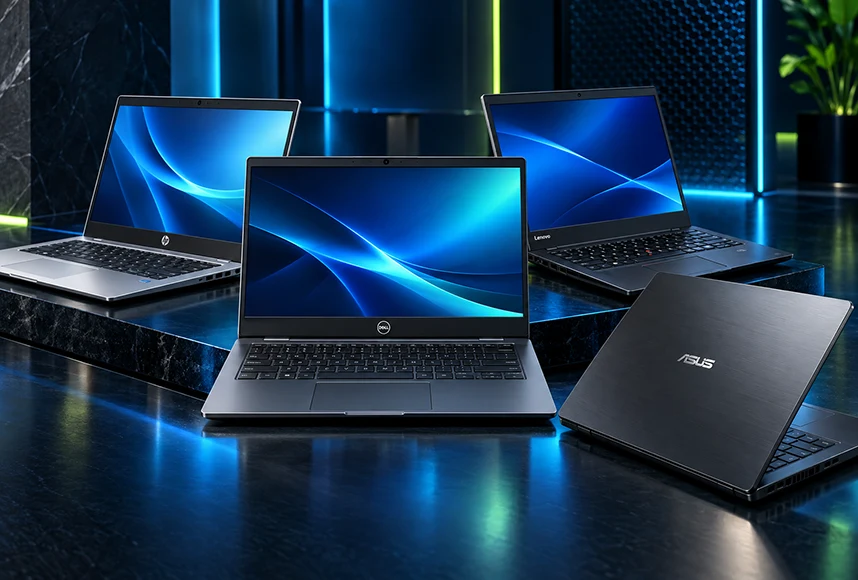
خرید انواع لپ تاپ استوک با کیفیت
مدلهای مناسب کارهای اداری، مهندسی، طراحی و استفاده روزمره را با مشخصات متنوع بیابید.
تمام دستگاهها از نظر ظاهر و عملکرد فنی بررسی شدهاند تا انتخابی مطمئن و اقتصادی داشته باشید.
همین حالا مدلها را مقایسه کنید و بهترین لپتاپ را متناسب با نیاز و بودجه خود سفارش دهید.
اگر دستگاه نشان Enterprise LTSC یا IoT Enterprise LTSC دارد، نام کامل محصول را در جدول چرخه عمر مایکروسافت بررسی کنید. چرخه این ویرایشها جداگانه است.
چطور نسخه و ویرایش ویندوز را ببینیم؟
کلیدهای Win + R را بزنید، winver را تایپ کنید و شماره Version را بخوانید. سپس در Settings > System > About، قسمت Windows specifications را باز کنید و Edition و Version را کنار هم یادداشت کنید. برای لپتاپ دستدوم، عکس همین بخش را از فروشنده بخواهید. عبارت «ویندوز ۱۱ نصب است» برای تعیین وضعیت بهروزرسانی کافی نیست.

اگر دستگاه 23H2 دارد، قدم بعدی چیست؟
روی لپتاپ شخصی ابتدا از فایلها نسخه پشتیبان بگیرید. اگر رمزگذاری فعال است، مطمئن شوید به کلید بازیابی دسترسی دارید. بعد در Settings > Windows Update بررسی کنید چه نسخهای برای دستگاه پیشنهاد میشود. نسخهای را انتخاب کنید که برای همان ویرایش هنوز پشتیبانی میشود و از مسیر رسمی به دستگاه ارائه شده است. اگر دستگاه متعلق به محل کار یا دانشگاه است، زمان و مسیر ارتقا را با واحد فناوری اطلاعات هماهنگ کنید.
اگر Windows Update ارتقا را پیشنهاد نمیدهد، از PC Health Check و صفحه پشتیبانی مدل لپتاپ برای بررسی سازگاری کمک بگیرید. واجد شرایط بودن سختافزار، دریافت فوری همه نسخهها را تضمین نمیکند. مدل دقیق پردازنده، TPM 2.0، وضعیت Secure Boot و محدودیتهای احتمالی سازنده را بررسی کنید.
قبل از خرید لپتاپ استوک چه چیزی را کنترل کنیم؟
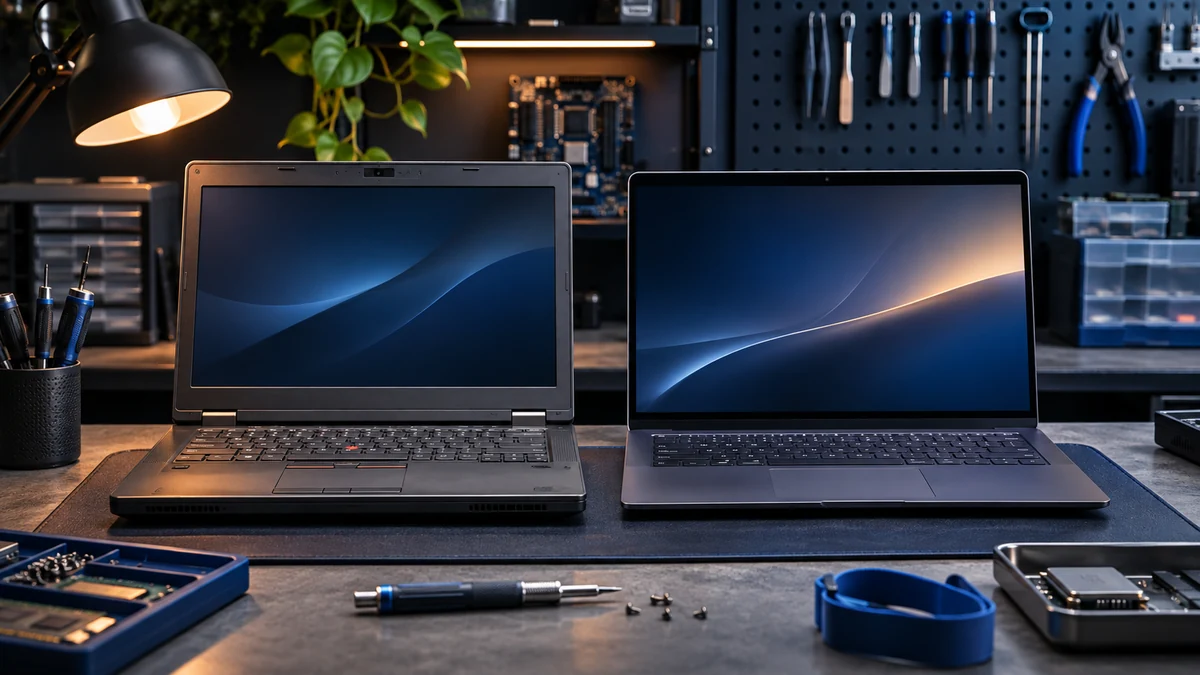
از فروشنده شماره مدل، مشخصات پردازنده و وضعیت Windows Update را بخواهید. برای دستگاه سازمانی، وضعیت مدیریت سازمانی و مجوز ویندوز را هم روشن کنید. اگر امکان تست دارید، هم چکلیست تست لپتاپ استوک را اجرا کنید و هم مطمئن شوید دستگاه برای کار شما نسخه تحت پشتیبانی دارد. هنگام مقایسه لپتاپهای استوک و انتخاب لپتاپ دانشجویی استوک، پشتیبانی نرمافزاری را در کنار سلامت باتری و کیفیت سختافزار بسنجید.