
 توسط :
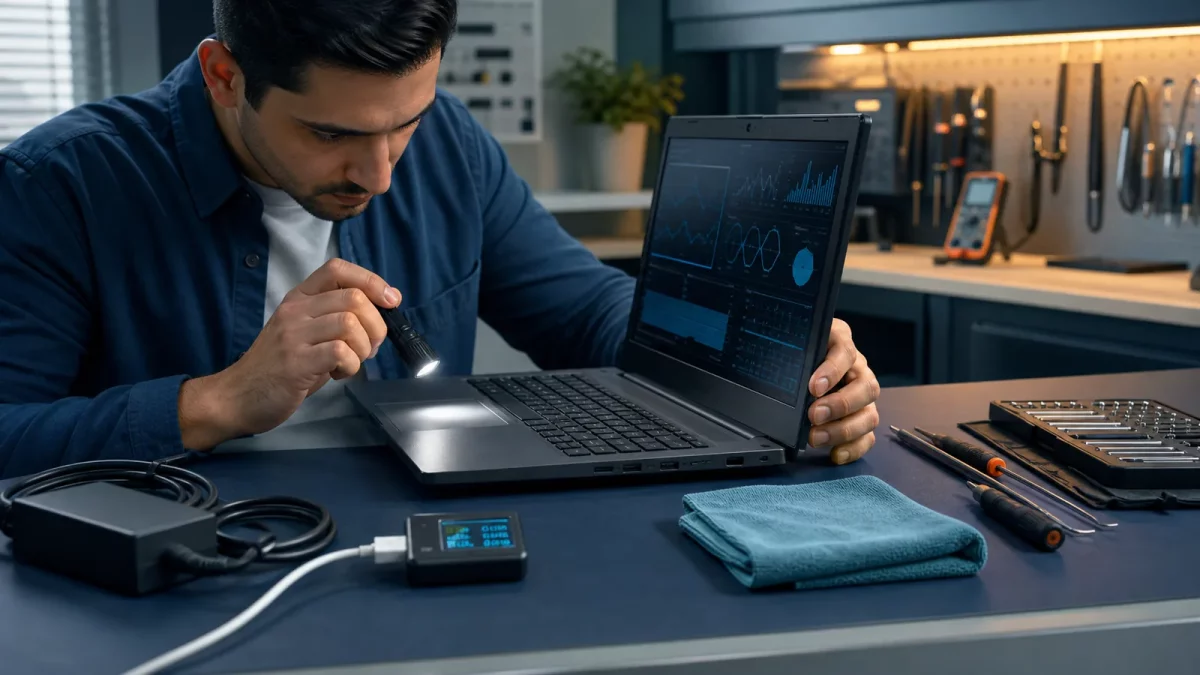
 خرید لپتاپ استوک زمانی انتخاب خوبی است که فقط به ظاهر تمیز یا مشخصات نوشتهشده روی برچسب اعتماد نکنید. پیش از پرداخت باید مطمئن شوید مدل و قطعات دستگاه با آگهی یکی است، بدنه و نمایشگر آسیب جدی ندارند، باتری و شارژر رفتار طبیعی دارند و لپتاپ زیر بار سبک دچار خاموشی، افت عملکرد یا صدای غیرعادی نمیشود.
اگر زمان کمی دارید، نسخه ۱۵ دقیقهای این راهنما حداقل بررسیهای ضروری را در اختیارتان میگذارد. اگر امکان تست دقیقتر دارید، چکلیست ۴۵ دقیقهای کمک میکند ریسک ایرادهای پنهان را کمتر کنید. هنگام خرید اینترنتی نیز میتوانید همین موارد را به شکل اطلاعات، عکس یا ویدئو از فروشنده بخواهید.
یک تست منظم پیش از خرید، ریسک هزینههای ناگهانی بعدی را کاهش میدهد.
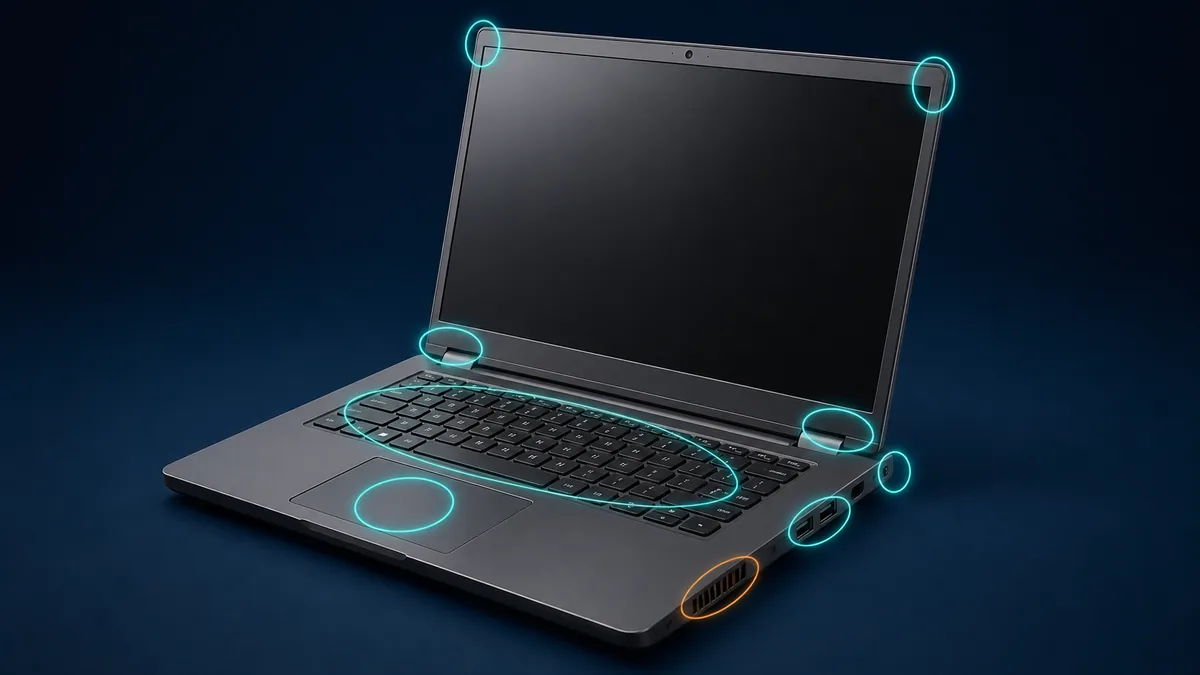
خلاصه سریع: مدل دقیق و شماره سریال، سلامت بدنه و لولا، نمایشگر، صفحهکلید، پورتها، باتری، شارژر، حافظه SSD، رم، پردازنده، وایفای، وبکم و صدا را بررسی کنید. وجود یک ایراد کوچک همیشه به معنی رد دستگاه نیست؛ مهم این است که ایراد شفاف باشد و هزینه یا محدودیت آن در تصمیم خرید لحاظ شود.
قبل از شروع تست چه چیزهایی همراه داشته باشیم؟
برای یک بررسی معمولی به تجهیزات پیچیده نیاز ندارید. این وسایل کافیاند:
- فلش USB سالم برای آزمایش پورتها و جابهجایی فایل
- هدفون سیمی یا بلوتوثی برای تست خروجی صدا
- گوشی همراه و هاتاسپات برای تست وایفای
- یک فایل تصویری سفید، مشکی، قرمز، سبز و آبی برای بررسی نمایشگر
- کابل یا تبدیل موردنیاز شما، مانند HDMI یا USB-C، در صورتی که آن پورت برای کارتان مهم است
- فهرست مشخصات آگهی یا صفحه محصول برای تطبیق مدل، پردازنده، رم و حافظه
در تست حضوری بهتر است لپتاپ از قبل روشن و گرم نشده باشد. روشنشدن دستگاه از حالت خاموش، صدای فن در شروع کار و رفتار شارژ اولیه اطلاعات مفیدی میدهد. اگر فروشنده اجازه نصب ابزار جدید نمیدهد، از ابزارهای داخلی ویندوز و تستهای سبک استفاده کنید و بدون هماهنگی تنظیمات یا سیستمعامل را تغییر ندهید.
مرحله اول: مدل، شماره سریال و مشخصات واقعی را تطبیق دهید
اول از همه مطمئن شوید همان دستگاهی را بررسی میکنید که برای آن قیمتگذاری شده است.
- مدل دقیق را از برچسب زیر دستگاه، BIOS یا بخش System Information ویندوز بخوانید.
- شماره سریال بدنه را با شماره نمایشدادهشده در BIOS یا ابزار رسمی سازنده تطبیق دهید.
- در Task Manager یا Settings، مدل پردازنده و مقدار رم را بررسی کنید.
- ظرفیت SSD و کارت گرافیک را با مشخصات صفحه محصول مقایسه کنید.
- رزولوشن، لمسیبودن نمایشگر و نور پسزمینه صفحهکلید را در صورت ذکرشدن در آگهی امتحان کنید.
تفاوت جزئی در ظرفیت قابلاستفاده حافظه طبیعی است؛ برای مثال یک SSD اسمی ۵۱۲ گیگابایتی تمام این مقدار را در ویندوز در اختیار کاربر نمیگذارد. اما تفاوت در مدل پردازنده، نوع گرافیک یا ظرفیت نصبشده باید پیش از خرید روشن شود.
مرحله دوم: بدنه، لولا و نشانههای تعمیر را بررسی کنید
لولا، قاب نمایشگر، پیچها و پورتها نقاط مهم بررسی ظاهری هستند.
بدنه یک لپتاپ استوک ممکن است خطوخش سطحی داشته باشد، اما شکستگی، تابخوردگی یا لقی شدید میتواند نشانه ضربه یا تعمیر نامناسب باشد.
بدنه و کف دستگاه
- لپتاپ را روی سطح صاف بگذارید؛ چهار گوشه باید پایدار باشند.
- اطراف پورت شارژ، USBها و خروجی تصویر را از نظر شکستگی یا فرورفتگی ببینید.
- پیچهای گمشده، هرز یا ناهماهنگ را جدی بگیرید؛ این موارد میتوانند نشانه بازشدن غیراصولی دستگاه باشند.
- برآمدگی کف یا فاصله غیرعادی بین قابها را نادیده نگیرید؛ گاهی این وضعیت با تورم باتری ارتباط دارد.
اگر باتری متورم است، دستگاه را روشن یا تحت فشار قرار ندهید. مایکروسافت نیز توصیه میکند در صورت گسترش باتری خارج از محفظه، استفاده از دستگاه متوقف شود و به باتری فشار وارد نشود.
لولا و قاب نمایشگر
در لپتاپ را آرام و با یک حرکت یکنواخت باز کنید. لولا نباید صدای تقتق، پرش یا مقاومت نامتقارن داشته باشد. تصویر را در زوایای مختلف نگه دارید و ببینید با حرکت درِ دستگاه قطعووصل یا دچار خطوط رنگی نمیشود. ترک کنار لولا مهمتر از خطوخش سطحی است، زیرا تعمیر آن ممکن است به تعویض قاب یا قطعات نگهدارنده نیاز داشته باشد.
مرحله سوم: نمایشگر را با چند رنگ ساده تست کنید
یک تصویر تمامصفحه سفید، مشکی، قرمز، سبز و آبی باز کنید و روشنایی را در چند سطح تغییر دهید.
- روی زمینه سفید، لکههای زرد، تیرگی و اختلاف محسوس نور را بررسی کنید.
- روی زمینه مشکی، نقاط روشن ثابت و نشت نور شدید را ببینید.
- روی رنگهای اصلی، پیکسلهایی را پیدا کنید که همیشه خاموش یا روی یک رنگ ماندهاند.
- چند بار درِ لپتاپ را آرام جابهجا کنید تا از پایداربودن کابل تصویر مطمئن شوید.
- در مدل لمسی، تمام نواحی صفحه و ژستهای چندلمسی را امتحان کنید.
خرید انواع لپ تاپ استوک با کیفیت
مدلهای مناسب کارهای اداری، مهندسی، طراحی و استفاده روزمره را با مشخصات متنوع بیابید.
تمام دستگاهها از نظر ظاهر و عملکرد فنی بررسی شدهاند تا انتخابی مطمئن و اقتصادی داشته باشید.
همین حالا مدلها را مقایسه کنید و بهترین لپتاپ را متناسب با نیاز و بودجه خود سفارش دهید.
مقدار کمی نشت نور در بعضی پنلها ممکن است دیده شود، اما لکه بزرگ، پرش تصویر، خطوط دائم یا خاموششدن با حرکت لولا علامت هشدار است. معیار پذیرش باید با نوع پنل، قیمت و توضیحات فروشنده هماهنگ باشد.
مرحله چهارم: صفحهکلید، تاچپد، وبکم و صدا
یک ویرایشگر متن باز کنید و همه کلیدها را آزمایش کنید. کلیدهای Shift، Ctrl، Alt، Fn، جهتها و کلیدهای تنظیم صدا و نور را فراموش نکنید. چسبیدن کلید، ثبت دو بار یک حرف یا نیاز به فشار زیاد میتواند آزاردهنده باشد.
در تاچپد، حرکت نشانگر، کلیک چپ و راست، اسکرول دو انگشتی و ژستهای چندلمسی را بررسی کنید. سپس برنامه دوربین یا جلسه آنلاین را باز کنید و تصویر وبکم، میکروفون و بلندگوها را تست کنید. صدای خشدار در حجم متوسط، قطع میکروفون یا تصویر ناپایدار باید در ارزیابی نهایی لحاظ شود.
مرحله پنجم: همه پورتها و ارتباطات بیسیم را امتحان کنید
به دیدن پورتها اکتفا نکنید؛ هر پورتی که برای شما مهم است باید واقعاً کار کند.
- فلش را به تمام پورتهای USB متصل کنید و یک فایل کوچک بخوانید و کپی کنید.
- خروجی HDMI یا DisplayPort را در صورت امکان به نمایشگر خارجی وصل کنید.
- USB-C را بر اساس قابلیت ادعاشده تست کنید؛ همه پورتهای USB-C الزاماً شارژ یا خروجی تصویر ندارند.
- جک هدفون، کارتخوان و شبکه کابلی را در صورت نیاز بررسی کنید.
- به هاتاسپات گوشی متصل شوید و چند دقیقه وبگردی یا دانلود سبک انجام دهید.
- بلوتوث را با هدفون یا گوشی جفت کنید.
قطع و وصل وایفای در فاصله نزدیک، لقبودن فیزیکی پورت یا قطعشدن فلش با لمس آرام، نشانهای است که به بررسی بیشتر نیاز دارد.
مرحله ششم: سلامت باتری را در ویندوز بخوانید
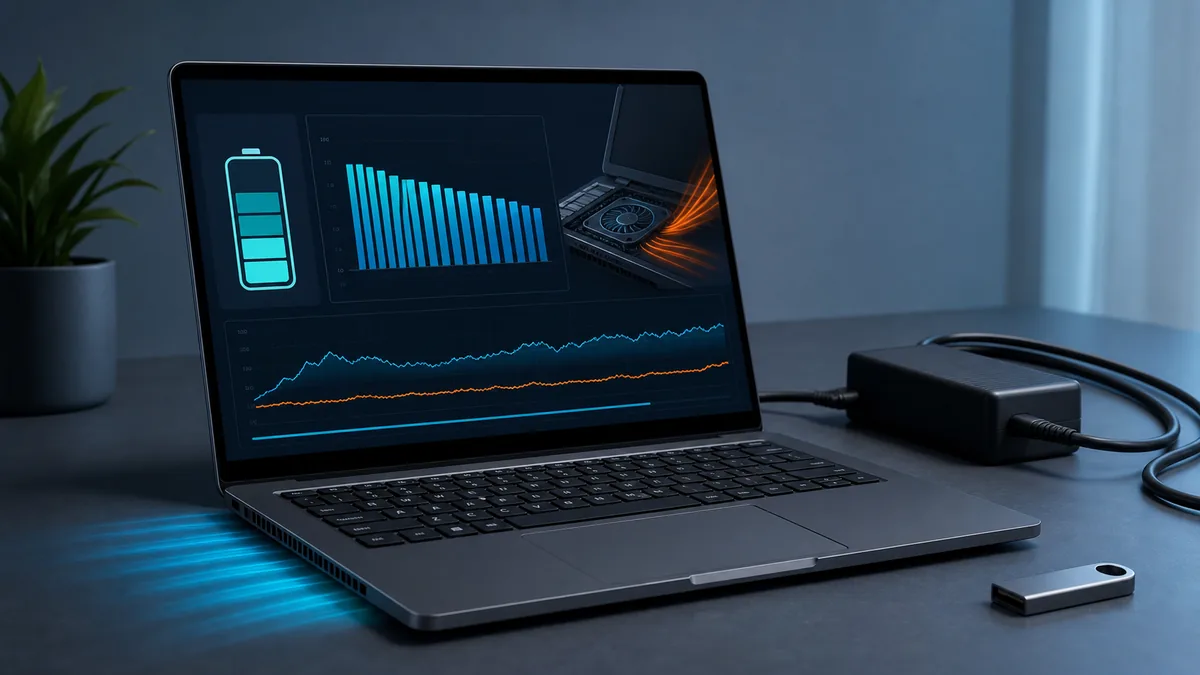
گزارش باتری و رفتار دستگاه زیر بار سبک، اطلاعات مهمتری از درصد شارژ لحظهای میدهد.
در ویندوز ۱۱ میتوانید Command Prompt را با دسترسی Administrator باز کنید و دستور زیر را اجرا کنید:
powercfg /batteryreport
ویندوز مسیر یک فایل HTML را نمایش میدهد. در آن، بخشهای Installed batteries، Recent usage و Battery usage را بررسی کنید. دو عدد مهم عبارتاند از:
- Design Capacity: ظرفیت اسمی باتری در زمان طراحی
- Full Charge Capacity: ظرفیتی که باتری اکنون در شارژ کامل نگه میدارد
نسبت تقریبی Full Charge Capacity به Design Capacity دید اولیهای از فرسودگی میدهد، اما یک عدد ثابت برای قبول یا رد همه لپتاپها وجود ندارد. سن دستگاه، امکان تعویض باتری، قیمت باتری جایگزین و نیاز شما به حملپذیری در تصمیم مؤثرند. علاوه بر گزارش، شارژر را جدا کنید، روشنایی را روی سطح معمول بگذارید و چند دقیقه ویدئو یا وبگردی انجام دهید. افت بسیار سریع درصد، خاموشی ناگهانی یا نوسان غیرعادی نیازمند بررسی است.
مرحله هفتم: SSD، رم و پایداری سیستم را بررسی کنید
حافظه SSD
بازشدن فایلها و برنامهها باید بدون مکثهای غیرعادی باشد. در Task Manager وضعیت Disk را هنگام کار عادی ببینید. اشغال دائمی ۱۰۰ درصدی دیسک همراه با کندی، صدای غیرعادی در دستگاه دارای HDD یا خطا هنگام کپی فایل میتواند علامت مشکل باشد.
اگر فروشنده ابزار سلامت حافظه ارائه میکند، وضعیت SMART و خطاهای ثبتشده را ببینید. فقط به درصد سلامت یک نرمافزار تکیه نکنید؛ مدل SSD، سابقه خطا و عملکرد واقعی نیز مهماند. اجرای تست نوشتن طولانی یا پاککردن Secure Erase روی دستگاه فروشنده مناسب نیست.
حافظه RAM
مقدار رم را با آگهی تطبیق دهید و چند برنامه معمول را همزمان باز کنید. برای بررسی دقیقتر میتوان از Windows Memory Diagnostic استفاده کرد؛ این تست دستگاه را راهاندازی مجدد میکند، بنابراین فقط با اجازه فروشنده انجام شود. هنگکردن، صفحه آبی یا ریاستارت در استفاده سبک قابلچشمپوشی نیست.
پردازنده، گرافیک و دما
یک ویدئوی باکیفیت، چند تب مرورگر و برنامهای متناسب با کار خود باز کنید. صدای فن باید با افزایش بار بیشتر شود و پس از سبکشدن کار کاهش یابد. کندشدن شدید، خاموشی، تصویر پر از خطوط یا بوی غیرعادی علامت هشدار است.
برای دما یک عدد جهانی تعیین نکنید؛ مدل پردازنده و طراحی خنککننده متفاوت است. دما را با محدوده اعلامشده سازنده و رفتار دستگاه مقایسه کنید. تست سنگین و طولانی بدون شناخت سیستم خنککننده ممکن است بیفایده یا پرریسک باشد؛ تست کوتاه و متناسب با استفاده واقعی اطلاعات بهتری میدهد.
مرحله هشتم: شارژر، BIOS و قفلهای نرمافزاری
توان و ولتاژ شارژر باید با نیاز مدل سازگار باشد. کابل را از نظر پارگی، داغشدن غیرعادی و لقبودن بررسی کنید. هنگام اتصال شارژر، وضعیت شارژ باید پایدار باشد و با حرکت آرام سوکت قطع نشود.
در BIOS یا UEFI موارد زیر را ببینید:
- مدل و شماره سریال دستگاه
- شناسایی صحیح رم و حافظه
- نبودن رمز BIOS ناشناخته
- فعالبودن UEFI و TPM در صورت نیاز به ویندوز ۱۱
برای ویندوز ۱۱ فقط به عبارت «نسل جدید» اکتفا نکنید. سازگاری پردازنده، TPM 2.0، Secure Boot و سایر الزامات را در فهرست رسمی مایکروسافت بررسی کنید. نصب غیررسمی ویندوز ۱۱ روی سختافزار ناسازگار ممکن است محدودیتهای پشتیبانی ایجاد کند.
چکلیست سریع ۱۵ دقیقهای
اگر فرصت شما محدود است، این ترتیب را اجرا کنید:
- دقیقه ۰ تا ۲: مدل، سریال، پردازنده، رم، SSD و گرافیک را تطبیق دهید.
- دقیقه ۲ تا ۵: بدنه، پیچها، لولا، قاب نمایشگر و آثار تورم باتری را ببینید.
- دقیقه ۵ تا ۸: صفحه سفید و مشکی، تمام کلیدها و تاچپد را تست کنید.
- دقیقه ۸ تا ۱۱: USB، وایفای، بلوتوث، وبکم، میکروفون و صدا را بررسی کنید.
- دقیقه ۱۱ تا ۱۳: گزارش باتری را باز کنید و چند دقیقه بدون شارژر کار کنید.
- دقیقه ۱۳ تا ۱۵: فایل کپی کنید، ویدئو پخش کنید و رفتار فن و پایداری سیستم را ببینید.
چکلیست کامل ۴۵ دقیقهای
برای بررسی دقیقتر، علاوه بر موارد بالا:
- تمام پورتها و خروجی تصویر را عملاً تست کنید.
- نمایشگر را با پنج رنگ و چند سطح روشنایی بررسی کنید.
- گزارش باتری و الگوی افت شارژ را ثبت کنید.
- وضعیت SMART حافظه را از ابزار معتبر بخوانید.
- تست حافظه یا ابزار عیبیابی رسمی سازنده را با اجازه فروشنده اجرا کنید.
- حداقل ۱۰ دقیقه استفاده مشابه کار واقعی خود داشته باشید.
- وضعیت شارژ، صدای فن و پایداری شبکه را در طول تست زیر نظر بگیرید.
- شرایط مهلت تست، ضمانت و موارد خارج از پوشش را قبل از پرداخت بخوانید.
اگر خرید اینترنتی است، چه اطلاعاتی از فروشنده بخواهیم؟
در خرید غیرحضوری امکان لمس و تست مستقیم ندارید، اما میتوانید شفافیت بیشتری بخواهید:
- عکس واقعی از تمام زوایا، کف دستگاه، لولاها، پورتها و نمایشگر روشن
- مدل کامل و شماره سریال یا شناسه قابلپیگیری سفارش
- مشخصات قطعات نصبشده، نه فقط مشخصات عمومی آن مدل
- توضیح وضعیت باتری و شارژر همراه
- شرح دقیق خطوخش، لکه نمایشگر یا قطعه تعویضشده
- شرایط مرجوعی، مهلت تست و ضمانت به صورت مکتوب
در لنوکسیو میتوانید موجودی روز لپتاپهای استوک را با فیلترهای پردازنده، رم، حافظه، برند و کاربرد بررسی کنید. پیش از سفارش نیز صفحه ضمانتنامه و مهلت تست لنوکسیو را بخوانید؛ نوع و مدت پوشش هر کالا باید با همان صفحه محصول و شرایط سفارش تطبیق داده شود.
کدام ایرادها جدیترند؟
همه ایرادها وزن یکسانی ندارند. خطوخش سطحی ممکن است صرفاً ظاهری باشد، اما موارد زیر معمولاً بررسی یا هزینه بیشتری میطلبند:
- تورم باتری یا تغییر شکل قاب
- ترک یا لقی شدید اطراف لولا
- خطوط دائم، پرش تصویر یا خاموششدن با حرکت درِ دستگاه
- خاموشی و ریاستارت ناگهانی
- رمز ناشناخته BIOS یا قفل سازمانی
- قطعووصل پورت شارژ یا USB
- صدای ساییدگی، بوی سوختگی یا داغی غیرعادی
- تفاوت مشخصات واقعی با صفحه محصول
در مقابل، باتری ضعیف اما قابلتعویض، خطوخش شفاف و یک پورت کماهمیت ممکن است با قیمتگذاری درست قابلپذیرش باشد. تصمیم نهایی باید بر اساس کاربرد، هزینه اصلاح و امکان استفاده از مهلت تست گرفته شود.
جمعبندی: تست منظم بهتر از حدسزدن است
برای خرید مطمئن لپتاپ استوک لازم نیست تعمیرکار حرفهای باشید. کافی است بررسی را با ترتیب مشخص انجام دهید: اول هویت و مشخصات دستگاه، بعد ظاهر و نمایشگر، سپس ورودیها و پورتها، و در پایان باتری و پایداری سختافزار. نتیجه هر مرحله را یادداشت کنید تا ظاهر زیبا یا یک تخفیف لحظهای باعث فراموششدن ایرادهای مهم نشود.
اگر هنوز بین چند مدل مردد هستید، ابتدا کاربرد خود را مشخص کنید. برای مثال میتوانید موجودی لپتاپ استوک دانشجویی، لپتاپ استوک برنامهنویسی یا لپتاپ استوک طراحی و گرافیک را ببینید و سپس همین چکلیست را روی گزینههای نهایی اجرا کنید.
پرسشهای متداول
برای تست لپتاپ استوک چه نرمافزاری لازم است؟
برای بررسی اولیه، ابزارهای داخلی ویندوز، گزارش باتری، Task Manager، یک فایل تست نمایشگر و فلش USB کافیاند. ابزار سلامت SSD یا عیبیابی رسمی سازنده برای تست دقیقتر مفید است، اما هیچ نرمافزار واحدی جای بررسی بدنه، لولا، پورتها و رفتار واقعی دستگاه را نمیگیرد.
سلامت باتری لپتاپ استوک چند درصد باشد؟
یک حد ثابت برای همه دستگاهها وجود ندارد. نسبت Full Charge Capacity به Design Capacity، سن دستگاه، امکان تعویض باتری و نیاز شما به استفاده بدون شارژر باید همزمان بررسی شوند. افت سریع، خاموشی ناگهانی یا تورم باتری از خود درصد مهمتر است.
تست سنگین پردازنده و گرافیک ضروری است؟
برای همه خریداران خیر. یک تست کوتاه متناسب با کار واقعی معمولاً کافی است. اگر دستگاه را برای رندر، بازی یا محاسبات سنگین میخواهید، تست تخصصیتر منطقی است؛ اما باید با اجازه فروشنده، زیر نظر و بدون فشار غیرضروری انجام شود.
در خرید آنلاین چطور لپتاپ را تست کنیم؟
پیش از سفارش اطلاعات واقعی دستگاه و شرایط مهلت تست را بگیرید. پس از تحویل، از بازکردن بسته فیلم تهیه کنید و بدون تغییر سیستمعامل یا بازکردن دستگاه، چکلیست ۱۵ دقیقهای را اجرا کنید. الزامات دقیق فروشنده را نیز پیش از هر اقدام بخوانید