
 توسط :
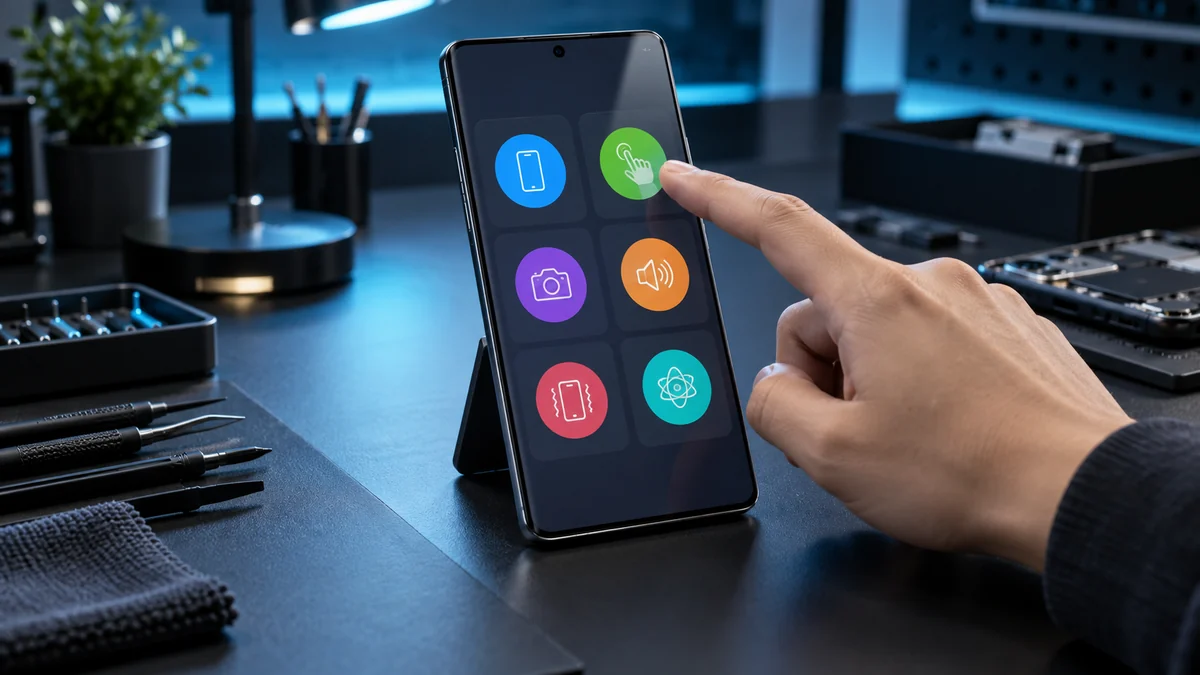
 معروفترین کد تست گوشی سامسونگ *#0*# است. با واردکردن این کد در شمارهگیر اصلی بعضی از گوشیهای Galaxy، منوی عیبیابی داخلی باز میشود و میتوانید بخشهایی مثل رنگهای نمایشگر، تاچ، اسپیکر، ویبره، دوربین و سنسورها را بررسی کنید. این منو برای یک ارزیابی سریع، مخصوصاً پیش از خرید گوشی استوک یا دست دوم، بسیار مفید است؛ اما روی همه مدلها، نسخههای نرمافزاری یا منطقهها لزوماً فعال نیست.
اگر کد اجرا نشد، به معنی خرابی یا تقلبی بودن گوشی نیست. ابزار رسمی و جامعتر سامسونگ، بخش Phone diagnostics در برنامه Samsung Members یا Device care است. بهترین روش برای خرید مطمئن این است که کد تست را کنار تستهای دستی، Samsung Members، بررسی IMEI و استعلام مالکیت استفاده کنید؛ نه اینکه تنها به یک صفحه سبز یا پیام Pass اکتفا کنید.
پاسخ سریع؛ کدهای ضروری و کمخطر
| کد یا مسیر | کاربرد | نکته |
| *#0*# | بازکردن منوی تست سختافزار در بسیاری از گوشیهای Samsung Galaxy | ممکن است روی بعضی مدلها، رامها یا اپراتورها غیرفعال باشد |
| *#06# | نمایش شناسه IMEI | اگر اجرا نشد، IMEI را از Settings > About phone ببینید |
| Samsung Members > Support یا Diagnostics > Phone diagnostics / View tests | تست رسمی دوربین، تاچ، سنسورها، باتری، شبکه و بخشهای دیگر | نام مسیر بسته به مدل و نسخه برنامه فرق میکند |
| Settings > Device care > Diagnostics | مسیر جایگزین تشخیص عیب در دستگاههای پشتیبانیشده | طبق راهنمای سامسونگ، Diagnostics در Device care روی دستگاههای Android 12 یا جدیدتر ارائه میشود |
برای بررسی امن و کاربردی پیش از خرید، این مقاله عمداً فقط همین دو کد را معرفی میکند. واردکردن کدهای ناشناس اینترنتی، بهخصوص کدهای ریست، تنظیم شبکه یا منوی سرویس تخصصی، میتواند تنظیمات دستگاه را تغییر دهد یا اطلاعات را پاک کند.
روش اجرای کد *#0*# در گوشی سامسونگ
- برنامه Phone یا شمارهگیر اصلی سامسونگ را باز کنید.
- صفحه کلید شمارهگیری را نمایش دهید.
- کد *#0*# را دقیق و بدون فاصله وارد کنید.
- در دستگاههای سازگار، پس از واردکردن آخرین علامت # منوی تست خودکار باز میشود؛ دکمه تماس را نزنید.
- هر تست را جداگانه اجرا کنید و نتیجه را با رفتار واقعی گوشی تطبیق دهید.
نام و تعداد گزینهها در همه مدلها یکسان نیست. ممکن است گزینههایی مثل Red، Green، Blue، Receiver، Vibration، Touch، Speaker، Sensor، Mega Cam، Front Cam، Black یا Sub key را ببینید. در مدلهای مجهز به S Pen یا سختافزارهای خاص نیز آزمونهای بیشتری نمایش داده میشود.
برای خروج معمولاً دکمه یا حرکت Back کافی است؛ در برخی صفحهها باید دوبار به عقب برگردید یا آزمون را کامل کنید. اگر یک بخش تمامصفحه باز شد، قبل از فشردن اتفاقی گزینههای دیگر، دستور روی صفحه را دنبال کنید.
هر گزینه در منوی تست سامسونگ چه چیزی را بررسی میکند؟
| گزینه رایج | قطعه یا عملکرد | نتیجه قابل قبول |
| Red / Green / Blue | یکنواختی رنگ و پیکسلهای نمایشگر | رنگ یکدست، بدون نقطه ثابت، لکه یا هاله غیرعادی |
| Black | نمایش رنگ مشکی و مشاهده پیکسل روشن یا نشت نور | صفحه یکنواخت و بدون نقطه روشن ثابت |
| Touch | پاسخگویی تاچ در سطح صفحه | کاملشدن مسیرها بدون قطعشدن یا لمس خودکار |
| Receiver | بلندگوی مکالمه | صدای واضح، بدون خش یا قطعووصل |
| Speaker | بلندگوی اصلی | صدای پایدار و بدون نویز مکانیکی |
| Vibration | موتور ویبره | لرزش یکنواخت و بدون صدای لقزدن |
| Sensor | حسگرهای حرکتی، مجاورت و سایر سنسورهای موجود | تغییر مقادیر متناسب با حرکت یا پوشاندن حسگر |
| Mega Cam / Front Cam | دوربین پشت و سلفی | تصویر شفاف، فوکوس پایدار و بدون لکه ثابت |
| Sub key | کلیدهای فیزیکی موجود | واکنش صحیح هر کلید |
یک تست موفق فقط نشان میدهد قطعه در همان لحظه پاسخ داده است. عیبهای مقطعی، افت باتری، ایراد آنتن در شرایط خاص یا نفوذ آب قبلی ممکن است در این منو آشکار نشوند.
تست نمایشگر سامسونگ با رنگهای قرمز، سبز، آبی و مشکی
برای بررسی سریع صفحهنمایش، گزینههای Red، Green و Blue را یکییکی باز کنید. صفحه را در روشنایی متوسط و سپس روشنایی بیشتر، از روبهرو و زاویه کم ببینید. دنبال این نشانهها باشید:
- نقطهای که در همه رنگها ثابت و متفاوت میماند؛
- لکه تیره یا روشن با لبه نامنظم؛
- هاله سبز، صورتی یا خاکستری در بخشی از صفحه؛
- خط عمودی یا افقی؛
- تفاوت محسوس رنگ در نیمههای نمایشگر؛
- اثر ماندگار نوار وضعیت، کیبورد یا عناصر رابط کاربری.
در نمایشگرهای OLED، رنگ مشکی باید بسیار تیره دیده شود، اما کیفیت پنل را فقط در اتاق کاملاً تاریک قضاوت نکنید. صفحه خاکستری با روشنایی کم نیز برای دیدن هاله و ماندگاری تصویر مفید است؛ اگر چنین گزینهای در منوی تست نبود، یک تصویر خاکستری ساده را در گالری باز کنید.

خرید انواع لپ تاپ استوک با کیفیت
مدلهای مناسب کارهای اداری، مهندسی، طراحی و استفاده روزمره را با مشخصات متنوع بیابید.
تمام دستگاهها از نظر ظاهر و عملکرد فنی بررسی شدهاند تا انتخابی مطمئن و اقتصادی داشته باشید.
همین حالا مدلها را مقایسه کنید و بهترین لپتاپ را متناسب با نیاز و بودجه خود سفارش دهید.
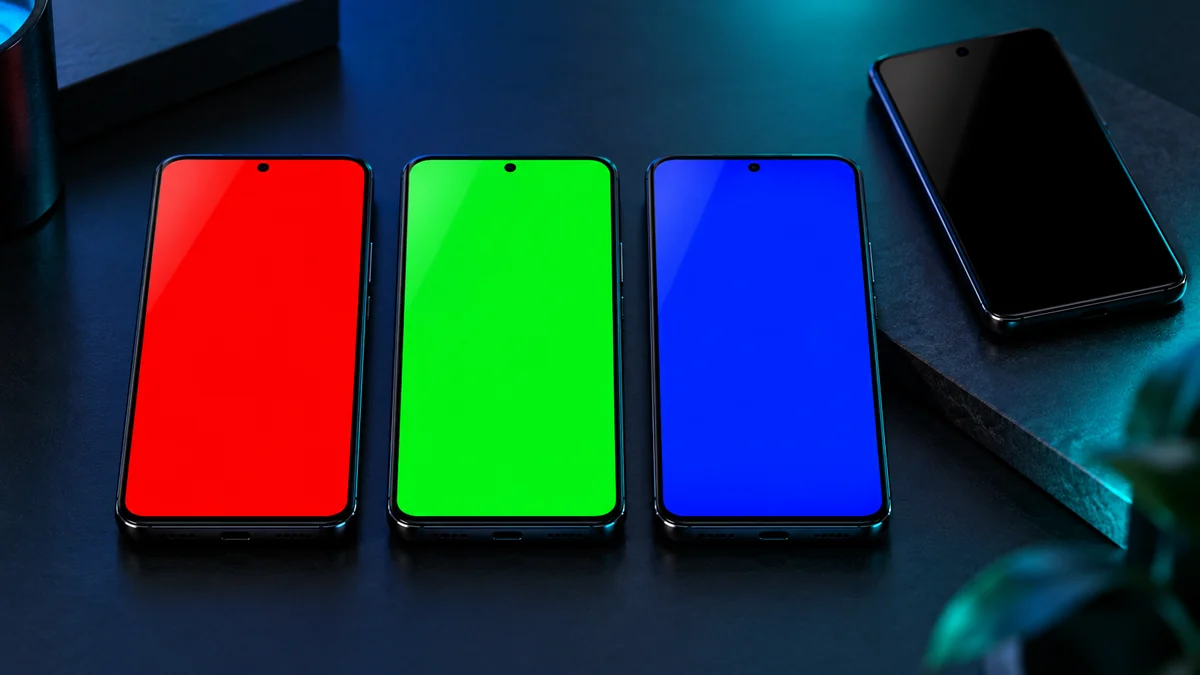
سوختگی یا ماندگاری تصویر معمولاً در استفاده از پسزمینه روشن و خاکستری بهتر دیده میشود. اگر فقط یک رنگ را بررسی کنید، ممکن است بخشی از ایرادها پنهان بماند.
تست تاچ؛ فقط وسط صفحه را امتحان نکنید
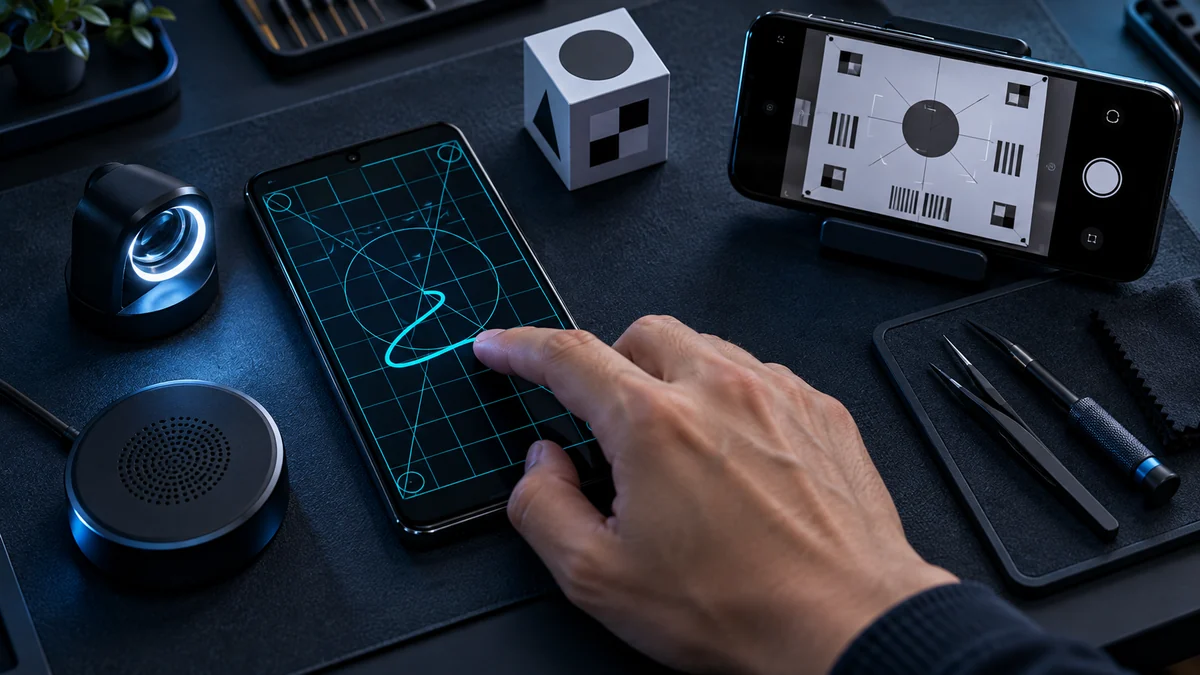
گزینه Touch معمولاً شبکه یا مسیرهایی روی صفحه نشان میدهد. انگشت را بدون برداشتن روی همه خطها حرکت دهید تا مسیر کامل شود. لبهها و چهار گوشه اهمیت ویژه دارند، چون آسیب فریم، تعویض غیراصولی نمایشگر یا گلس ضخیم میتواند حساسیت آن نواحی را کاهش دهد.
نشانههای هشدار عبارتاند از:
- قطعشدن خط در یک ناحیه مشخص؛
- ثبت لمس بدون تماس انگشت یا Ghost Touch؛
- تأخیر محسوس در دنبالکردن حرکت؛
- ناتوانی در رسم مسیر نزدیک لبهها؛
- پرش خط هنگام حرکت آهسته.
پس از منوی مخفی، کیبورد را هم باز کنید و همه حروف، اعداد و کلیدهای کناری را لمس کنید. سپس یک آیکون را روی صفحه نگه دارید و آرام در لبهها حرکت دهید. این کار رفتار تاچ در محیط واقعی را بهتر نشان میدهد.
اگر گوشی محافظ صفحه دارد و تاچ ضعیف است، یکبار گزینه Touch sensitivity را در تنظیمات بررسی کنید؛ با این حال وجود محافظ نباید بهانهای برای ناحیه کاملاً مرده یا لمس خودکار باشد.
تست دوربین جلو و عقب
در منوی *#0*# نام گزینه دوربین ممکن است Mega Cam، Front Cam یا عنوان مشابه باشد. نمایش تصویر بهتنهایی کافی نیست. بعد از تست منو، برنامه اصلی Camera را باز کنید و این مراحل را انجام دهید:
- لنز را پاک کنید و در نور مناسب از متن ریز عکس بگیرید.
- روی سوژه نزدیک و سپس دور ضربه بزنید و تغییر فوکوس را ببینید.
- بین لنزهای موجود جابهجا شوید؛ لنز فوقعریض و تلهفوتو در مدلهای مجهز باید جداگانه آزمایش شوند.
- ویدئوی کوتاه ضبط کنید، حین ضبط حرکت دهید و نتیجه را با صدا پخش کنید.
- دوربین سلفی، فلش و حالت پرتره را نیز بررسی کنید.
لکه ثابت، تصویر مهآلود پس از تمیزکردن لنز، فوکوس رفتوبرگشتی، لرزش شدید یا صدای غیرعادی از مجموعه دوربین میتواند نشانه ایراد باشد. در گوشیهای دارای لرزشگیر اپتیکال، حرکت جزئی قطعه هنگام تکان شدید الزاماً خرابی نیست؛ معیار، تصویر پایدار و فوکوس درست در استفاده معمول است.
تست سنسورها، اسپیکر، میکروفن و ویبره
سنسور مجاورت
در بخش Sensor، دست خود را نزدیک قسمت بالای نمایشگر بگیرید. مقدار Proximity یا وضعیت مربوط باید تغییر کند. سپس یک تماس آزمایشی برقرار کنید و گوشی را کنار گوش ببرید؛ صفحه باید خاموش شود و با دورکردن گوشی دوباره روشن شود.
شتابسنج و ژیروسکوپ
گوشی را آرام در جهتهای مختلف بچرخانید. مقادیر حسگر باید تغییر کنند. در محیط عادی نیز چرخش خودکار صفحه، قطبنما و یک برنامه نقشه را آزمایش کنید. یک عدد در منوی سرویس بهتنهایی سلامت کامل را ثابت نمیکند.
اسپیکر و Receiver
Speaker و Receiver را جداگانه تست کنید. صدای مکالمه باید واضح باشد و بلندگوی اصلی نباید در حجم متوسط خشخش کند. یک فایل صوتی آشنا پخش کنید و خروجی بالا و پایین دستگاه را، در مدلهایی که اسپیکر استریو دارند، مقایسه کنید.
میکروفن
همه نسخههای منوی مخفی تست مستقیم میکروفن ندارند. برنامه Voice Recorder را باز کنید، چند ثانیه صحبت کنید و صدا را با هدفون و اسپیکر گوش دهید. یک تماس معمولی و در صورت نیاز حالت اسپیکر را هم امتحان کنید تا میکروفنهای مختلف درگیر شوند.
ویبره و کلیدها
لرزش باید یکنواخت باشد و صدای تقتق یا لقزدن نداشته باشد. کلیدهای پاور و صدا را چند بار فشار دهید؛ گیرکردن، نیاز به فشار غیرعادی یا واکنش دوگانه میتواند نشانه فرسودگی یا تعمیر بدنه باشد.
روش رسمیتر؛ Samsung Members Diagnostics
سامسونگ در راهنمای رسمی خود پیشنهاد میکند برای بررسی سختافزار و نرمافزار از Samsung Members استفاده کنید. مسیر منو بسته به نسخه برنامه و One UI ممکن است کمی متفاوت باشد، اما معمولاً چنین است:
- Samsung Members را باز کنید.
- بسته به نسخه برنامه، وارد بخش Support یا Diagnostics شوید.
- Phone diagnostics یا View tests را انتخاب کنید.
- برای بررسی کامل Test all یا برای بررسی موردی، نام هر قطعه را بزنید.
- دستورهای روی صفحه را انجام دهید و نتیجه هر آزمون را ببینید.
این ابزار میتواند مواردی مانند باتری، سیمکارت، نرمافزار رسمی، شبکه موبایل، NFC، موقعیت، Bluetooth، Wi-Fi، اثر انگشت، تشخیص چهره، USB، شارژ، دوربین، میکروفن، اسپیکر، تاچ و سنسورها را بررسی کند. فهرست دقیق به مدل و نسخه نرمافزار وابسته است.
در بعضی گوشیها مسیر Settings > Device care > Diagnostics نیز شما را به Phone diagnostics میرساند. Samsung Members به حساب سامسونگ، نسخه بهروز برنامه و در برخی مراحل به اینترنت نیاز دارد؛ بنابراین برای معامله حضوری بهتر است پیش از قرار، این موارد آماده باشند.
اگر کد *#0*# کار نکرد چه کنیم؟
بازنشدن منو لزوماً ایراد سختافزاری نیست. این موارد را بررسی کنید:
- کد را در شمارهگیر اصلی Samsung وارد کنید، نه برنامه تماس شخص ثالث.
- فاصله یا کاراکتر اضافه نگذارید؛ پس از آخرین # منتظر بازشدن خودکار منو بمانید و دکمه تماس را نزنید.
- گوشی را یکبار راهاندازی مجدد و دوباره امتحان کنید.
- بهروزرسانی نرمافزار و برنامه Samsung Members را بررسی کنید.
- از مسیر Samsung Members یا Device care آزمونها را اجرا کنید.
- در نظر بگیرید که مدل، نسخه اپراتوری، منطقه، نسخه نرمافزار یا تنظیمات امنیتی ممکن است این منو را محدود کنند.
برای بازکردن منو، تنظیمات امنیتی و شبکه را با کدهای ناشناخته تغییر ندهید. اگر فروشنده اجازه نصب یا اجرای Samsung Members نمیدهد، تستهای دستی را کامل انجام دهید و ریسک معامله را بالاتر در نظر بگیرید.
کد تست چه چیزهایی را نشان نمیدهد؟
حتی اگر همه گزینهها موفق باشند، این موارد هنوز باید جداگانه بررسی شوند:
- سلامت واقعی باتری: شارژ سریع، افت ناگهانی درصد، داغی و مدت شارژدهی در یک تست چنددقیقهای مشخص نمیشود.
- رجیستری و مالکیت: منوی سختافزار قانونیبودن یا انتقال مالکیت را تأیید نمیکند.
- نفوذ آب قبلی: دریافت نتیجه Pass به معنی حفظ استاندارد مقاومت در برابر آب نیست، بهخصوص اگر دستگاه باز شده باشد.
- اصالت همه قطعات: یک نمایشگر تعویضی ممکن است رنگ و تاچ را نشان دهد، اما کیفیت، روشنایی و دوام آن با قطعه اصلی برابر نباشد.
- ایراد مقطعی: قطع آنتن، ریست ناگهانی یا داغی زیر بار ممکن است فقط پس از استفاده طولانی ظاهر شود.
- قفلهای حساب: حساب Google یا Samsung مالک قبلی باید پیش از تحویل بهدرستی حذف شود.
چکلیست ۱۰ دقیقهای خرید گوشی سامسونگ استوک
برای اینکه هیچ مرحله مهمی جا نماند، این ترتیب را اجرا کنید:
- بدنه، فریم، لنزها، درگاه شارژ و فاصله نمایشگر از قاب را زیر نور ببینید.
- با *#06# شناسه IMEI را نمایش دهید؛ اگر کد اجرا نشد، Settings > About phone را باز کنید. شناسه را با اطلاعات دستگاه و جعبه تطبیق دهید.
- در سامانه رسمی همتا، اصالت و وضعیت دستگاه را بررسی و انتقال مالکیت را در حضور فروشنده انجام دهید.
- کد *#0*# را اجرا و رنگها، تاچ، اسپیکر، ویبره، دوربین و سنسورها را آزمایش کنید.
- Samsung Members > Phone diagnostics را اجرا کنید؛ در صورت کمبود وقت، اول باتری، شبکه، USB، اثر انگشت، دوربین و تاچ را بزنید.
- تماس واقعی برقرار کنید و آنتن، میکروفن، Receiver و سنسور مجاورت را بسنجید.
- Wi-Fi، Bluetooth، GPS، NFC و سیمکارت را متناسب با نیاز خود آزمایش کنید.
- شارژر را وصل کنید و پایداری اتصال، لقبودن پورت و افزایش درصد را ببینید.
- حسابهای مالک قبلی، قفل صفحه و قابلیتهای امنیتی را پیش از بازنشانی و تحویل بررسی کنید.
- شرایط مهلت تست، بازگشت و ضمانت را مکتوب دریافت کنید.
برای توضیح بیشتر درباره مراحل عمومی، راهنمای بررسی گوشی دست دوم و استوک را ببینید. اگر با گوشیهای برند دیگر هم سروکار دارید، مقاله کدهای تست گوشی شیائومی ساختار متفاوت منوی CIT را توضیح میدهد. برای بخش قانونی معامله نیز آموزش انتقال مالکیت گوشی را جداگانه مرور کنید.
جمعبندی
کد *#0*# سریعترین میانبر برای تست نمایشگر، تاچ، دوربین، اسپیکر، ویبره و سنسورها در بسیاری از گوشیهای سامسونگ است، اما معیار نهایی سلامت دستگاه نیست. Samsung Members ابزار رسمیتر و گستردهتری ارائه میدهد و تستهای دستی نیز ایرادهایی را آشکار میکنند که ممکن است در منوی داخلی دیده نشوند.
در خرید استوک، ترتیب درست این است: اول اصالت و مالکیت، سپس ظاهر و سابقه تعمیر، بعد تست سختافزار و در نهایت شرایط فروش. برای مشاهده مدلهای موجود میتوانید به صفحه گوشیهای سامسونگ استوک لنوکسیو مراجعه کنید. موجودی متغیر است؛ هر دستگاه را بر اساس وضعیت واقعی همان نمونه و مهلت تست مقایسه کنید.
پرسشهای متداول
کد تست کامل گوشی سامسونگ چیست؟
روی بسیاری از گوشیهای Galaxy، کد *#0*# منوی تست سختافزار را باز میکند. گزینهها به مدل و نسخه نرمافزار وابستهاند و ممکن است روی برخی دستگاهها فعال نباشد.
کد تست تاچ و السیدی سامسونگ چیست؟
پس از واردکردن *#0*#، گزینه Touch برای تاچ و گزینههای Red، Green، Blue و در بعضی مدلها Black برای بررسی نمایشگر استفاده میشوند. صفحه خاکستری و استفاده واقعی از کیبورد را نیز جداگانه آزمایش کنید.
چرا *#0*# روی گوشی من باز نمیشود؟
ممکن است مدل، شمارهگیر، نسخه اپراتوری، منطقه، نسخه نرمافزار یا تنظیمات امنیتی این منو را محدود کرده باشد. از شمارهگیر اصلی سامسونگ استفاده کنید؛ اگر منو باز نشد، Samsung Members > Support/Diagnostics یا Settings > Device care > Diagnostics را بهکار ببرید.
آیا کد تست سامسونگ اطلاعات گوشی را پاک میکند؟
کد *#0*# برای نمایش منوی تست طراحی شده و اجرای آزمونهای معمول آن نباید اطلاعات شخصی را پاک کند. با این حال از واردکردن کدهای ناشناس دیگر، بهخصوص کدهای ریست یا سرویس، خودداری کنید.
چگونه IMEI گوشی سامسونگ را ببینیم؟
کد *#06# شناسه IMEI را نمایش میدهد. اگر کد در دسترس نبود، Settings > About phone را باز کنید. در گوشی دو سیمکارته ممکن است بیش از یک شناسه ببینید. شناسه را با اطلاعات دستگاه تطبیق دهید و اصالت و انتقال مالکیت را از سامانه رسمی همتا بررسی کنید.
آیا Pass شدن همه تستها یعنی گوشی کاملاً سالم است؟
خیر. این نتیجه فقط پاسخگویی قطعات در زمان آزمون را نشان میدهد. باتری، رجیستری، نفوذ آب، اصالت قطعات، داغی، ایرادهای مقطعی و قفل حسابها باید جداگانه بررسی شوند.