
 توسط :
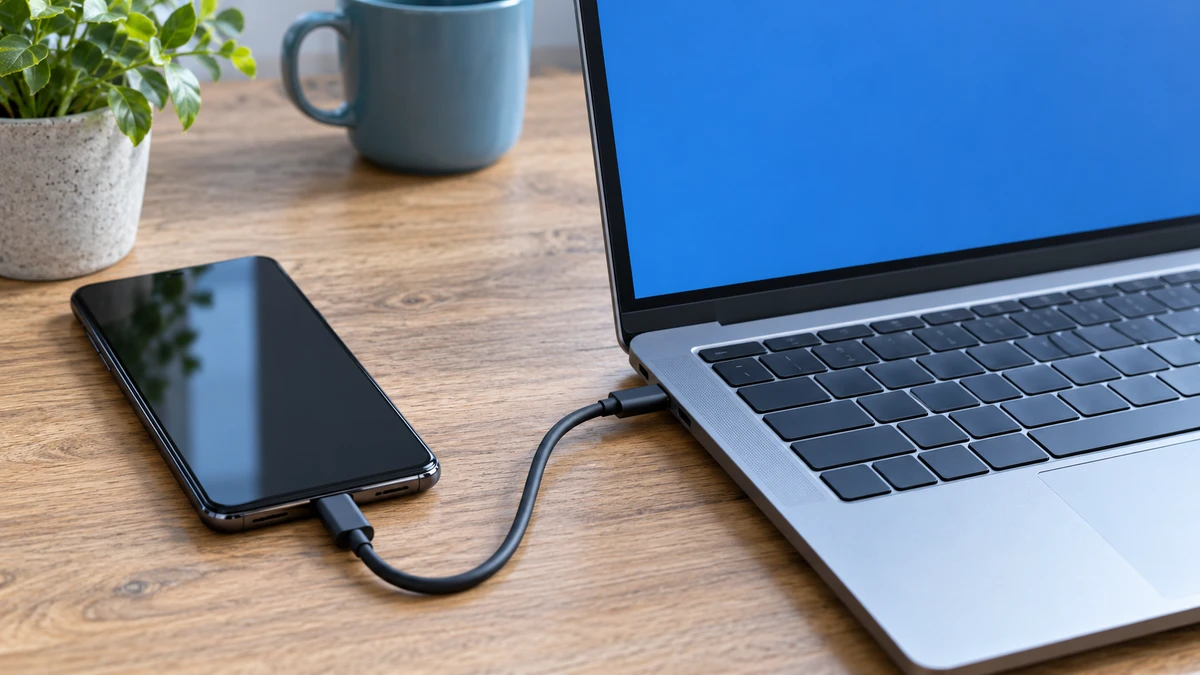
اگر گوشی اندرویدی را با کابل به لپتاپ وصل میکنید اما فقط شارژ میشود، اول سه چیز را بررسی کنید: قفل صفحه باز باشد، کابل قابلیت انتقال داده داشته باشد و در اعلان USB گزینه File transfer انتخاب شده باشد. شارژشدن گوشی بهتنهایی سالمبودن مسیر انتقال فایل را ثابت نمیکند.
اگر این مراحل جواب نداد، با عوضکردن یک عامل در هر مرحله، مشکل را بین کابل، درگاه، گوشی و ویندوز محدود کنید. این راهنما برای انتقال فایل از گوشی اندرویدی به کامپیوتر ویندوزی است؛ روش آیفون و مک متفاوت است. نام منوها نیز با مدل گوشی و نسخه نرمافزار تغییر میکند.
اول مشخص کنید مشکل در کدام مرحله است
پیش از نصب برنامه یا تغییر درایور، رفتار اتصال را یادداشت کنید. آیا گوشی شارژ میشود؟ آیا اعلان USB روی گوشی ظاهر میشود؟ آیا ویندوز صدای اتصال پخش میکند؟ آیا نام گوشی در This PC دیده میشود اما پوشهها خالیاند؟ هرکدام مسیر بررسی متفاوتی دارد.
| نشانه | بررسی اول | اقدام بعدی |
| فقط شارژ میشود و اعلان انتقال فایل ندارد | کابل و اتصال مستقیم به لپتاپ | کابل دیتای مطمئن و درگاه دیگر را امتحان کنید |
| اعلان USB دارد اما گوشی در This PC نیست | بازبودن قفل و حالت USB | File transfer را انتخاب و اتصال را دوباره بررسی کنید |
| گوشی دیده میشود ولی پوشهها خالیاند | قفل صفحه، مجوز و محل فایل | صفحه را باز نگه دارید و یک پوشه شناختهشده را امتحان کنید |
| اتصال مدام قطع و وصل میشود | کابل، درگاه و اتصال مکانیکی | هاب و تبدیل را حذف و با کابل دیگری تست کنید |
| علامت هشدار در Device Manager دیده میشود | وضعیت همان دستگاه در ویندوز | خطا را یادداشت و از مسیر رسمی درایور را بررسی کنید |
این نشانهها علت قطعی را ثابت نمیکنند. هدف جدول این است که هر بار یک احتمال را بررسی کنید، نه اینکه با اولین پیام خطا گوشی یا لپتاپ را معیوب بدانید.
۱. کابل دیتا را امتحان کنید، حتی اگر گوشی شارژ میشود
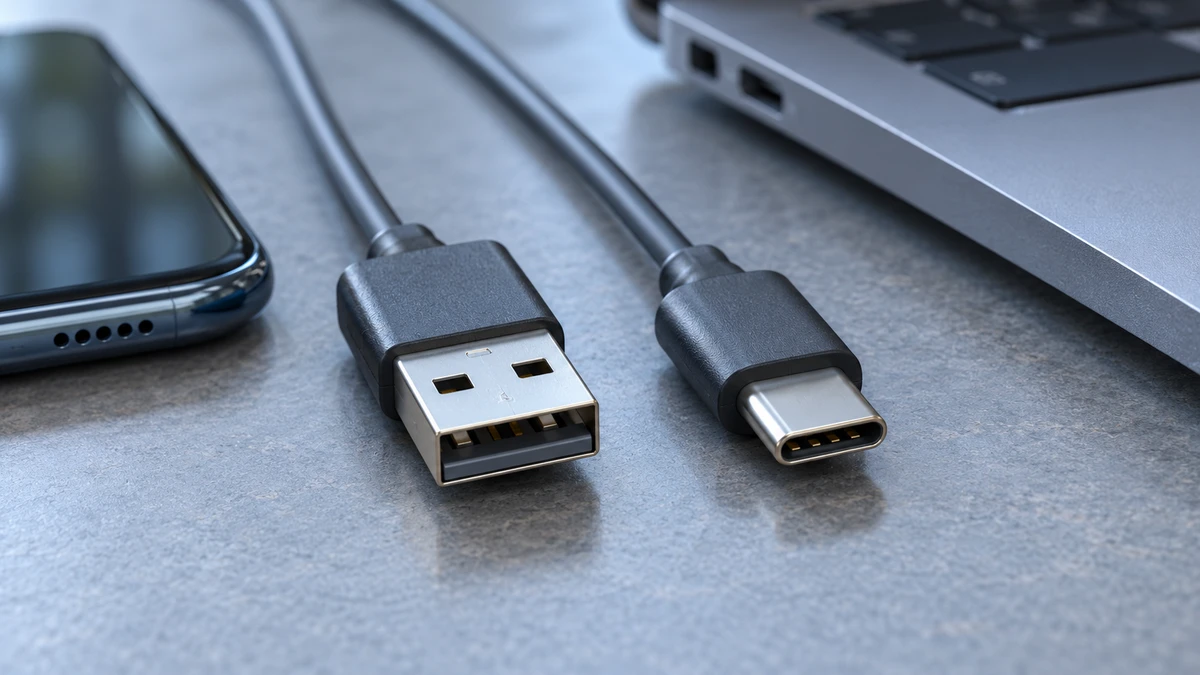
همه کابلهای USB انتقال داده را پشتیبانی نمیکنند. همچنین ممکن است کابل برای شارژ کار کند اما اتصال داده آن مشکل داشته باشد. ظاهر USB-C یا سالمبودن روکش، بهتنهایی قابلیت و سلامت مسیر داده را نشان نمیدهد.
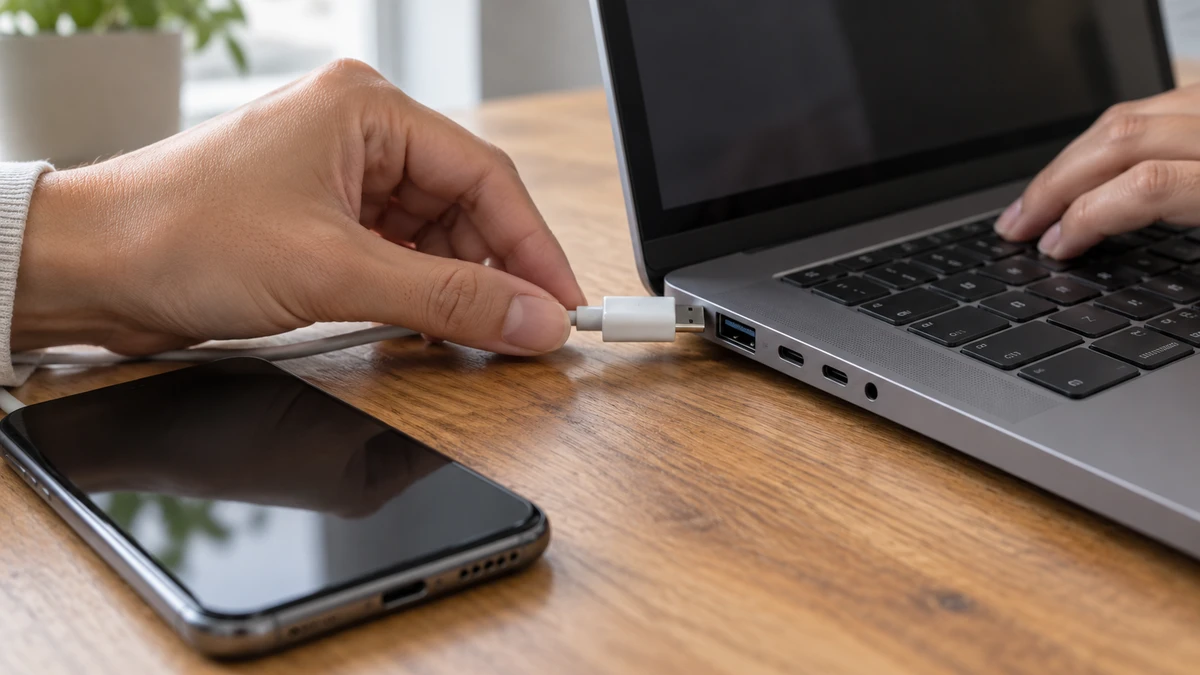
از کابلی استفاده کنید که انتقال فایل آن را قبلاً با دستگاه دیگری امتحان کردهاید. گوشی را مستقیم به لپتاپ وصل کنید؛ در این مرحله هاب، داک و تبدیل اضافی را کنار بگذارید. اگر اتصال درست شد، اجزای حذفشده را یکییکی برگردانید تا عامل مشکل معلوم شود.
اگر کابل یا سوکت آسیب ظاهری دارد، اتصال با فشار جا میرود یا بدنه درگاه لق است، ادامه آزمایش با فشار دادن و تکاندادن کابل مناسب نیست. برای بررسی یا تمیزکردن درگاه از راهنمای سازنده کمک بگیرید؛ جسم فلزی یا مایع داخل آن وارد نکنید.
۲. قفل گوشی را باز و حالت File transfer را انتخاب کنید
گوشی را روشن و قفل صفحه را باز کنید. پس از اتصال کابل، پنل اعلانها را پایین بکشید و دنبال اعلان مربوط به USB یا شارژ از طریق USB بگردید. روی آن بزنید و در بخش کاربرد USB، گزینه File transfer، انتقال فایل یا عنوان مشابه را انتخاب کنید.
خرید انواع لپ تاپ استوک با کیفیت
مدلهای مناسب کارهای اداری، مهندسی، طراحی و استفاده روزمره را با مشخصات متنوع بیابید.
تمام دستگاهها از نظر ظاهر و عملکرد فنی بررسی شدهاند تا انتخابی مطمئن و اقتصادی داشته باشید.
همین حالا مدلها را مقایسه کنید و بهترین لپتاپ را متناسب با نیاز و بودجه خود سفارش دهید.
ممکن است بسته به گوشی گزینهای مانند File transfer / Android Auto ببینید. نام دقیق را با راهنمای همان سازنده تطبیق دهید. حالت شارژ صرف یا No data transfer برای دسترسی به فایلها مناسب نیست. PTP یا انتقال عکس نیز جای انتقال همه نوع فایل را نمیگیرد؛ برای پوشهها و فایلهای عمومی، حالت انتقال فایل را بررسی کنید.
اگر پیام اجازه دسترسی به دادهها نمایش داده شد، متن آن را بخوانید و فقط برای کامپیوتر مورد اعتماد خود اجازه بدهید. سپس در File Explorer وارد This PC شوید و نام گوشی را بررسی کنید. پس از جدا و وصل کردن کابل ممکن است لازم باشد حالت اتصال را دوباره انتخاب کنید.
اگر هدف شما آشنایی با روشهای دیگر جابهجایی فایل است، راهنمای انتقال فایل از گوشی به لپتاپ را ببینید. ادامه این مقاله به رفع خرابی همین اتصال USB اختصاص دارد.
۳. گوشی دیده میشود اما پوشهها خالی هستند
ابتدا صفحه گوشی را دوباره باز کنید و مطمئن شوید حالت File transfer هنوز فعال است. پنجره گوشی را در File Explorer ببندید و دوباره باز کنید. برای آزمایش، یک عکس تازه بگیرید یا یک فایل کوچک در پوشه Download قرار دهید و همان محل را بررسی کنید.
فایلی که فقط در فضای ابری دیده میشود، الزاماً روی حافظه گوشی دانلود نشده است. پوشههای خصوصی برنامهها هم ممکن است از طریق اتصال معمول USB قابل مشاهده نباشند. اگر عکس در برنامه گالری دیده میشود اما در مسیر مورد انتظار نیست، محل ذخیره و محلیبودن فایل را بررسی کنید؛ خالیبودن یک پوشه را خرابی کابل فرض نکنید.
نمایش گوشی در ویندوز لزوماً مانند یک فلش با حرف درایو مستقل نیست. دنبال نام دستگاه در This PC بگردید. اگر فایل موردنظر را پیدا کردید، ابتدا آن را کپی کنید و پس از بازشدن درست نسخه کپیشده تصمیم بگیرید که نسخه اصلی را حذف کنید.
۴. با درگاه و کامپیوتر دیگر، محل مشکل را محدود کنید
با همان گوشی و کابل مطمئن، یک درگاه دیگر لپتاپ را امتحان کنید. اگر مشکل ادامه داشت، در صورت دسترسی از کامپیوتر دیگری که به آن اعتماد دارید استفاده کنید. سپس یک گوشی یا وسیله دادهای سالم را روی لپتاپ اول آزمایش کنید.
نتیجهها را کنار هم بگذارید. اگر یک گوشی با چند کابل مطمئن روی دو کامپیوتر کار نمیکند اما گوشی دیگر درست متصل میشود، بررسی تنظیمات یا درگاه گوشی اول اولویت بیشتری دارد. اگر چند وسیله روی یک درگاه خاص مشکل دارند و در درگاه دیگر کار میکنند، همان درگاه یا مسیر اتصال آن نیاز به بررسی دارد. این آزمونها احتمالها را محدود میکنند و تشخیص نهایی تعمیر نیستند.
در اتصال قطعووصلی، زمان و شرایط را هم یادداشت کنید: مشکل بلافاصله رخ میدهد یا فقط با حرکت کابل؟ فقط از طریق هاب است یا اتصال مستقیم هم قطع میشود؟ این اطلاعات برای پشتیبانی و تعمیرکار از جمله کلی «USB کار نمیکند» کاربردیتر است.
۵. وضعیت دستگاه را در ویندوز بررسی کنید
اگر پس از انتخاب حالت درست، گوشی هنوز دیده نمیشود، گوشی و کامپیوتر را راهاندازی مجدد کنید و اتصال مستقیم را دوباره آزمایش کنید. هنگام کپیشدن فایل کابل را جدا نکنید؛ ابتدا انتقال را متوقف کنید و پایان آن را ببینید.
سپس از جستوجوی Start، برنامه Device Manager را باز کنید. هنگام وصل و جدا کردن گوشی، تغییر فهرست را ببینید. دستگاه ممکن است در Portable Devices، بخش USB یا با عنوان ناشناخته دیده شود. اگر علامت هشدار دارد، نام دستگاه و متن خطا را ثبت کنید. عنوان Unknown USB Device بهتنهایی نمیگوید مشکل حتماً از درایور گوشی است.
بهروزرسانیهای ویندوز و درایورهای مرتبط را از Windows Update یا سایت رسمی سازنده لپتاپ و گوشی بررسی کنید. ابزارهای ناشناس «نصب همه درایورها» را بهعنوان راهحل عمومی نصب نکنید. اگر راهنمای رسمی برای مدل شما درایور خاصی معرفی کرده است، همان نسخه و دستور نصب را دنبال کنید.
حذف همه کنترلرهای USB، نصب اجباری درایور مدل دیگر یا تغییر چند تنظیم با هم، عیبیابی را دشوار میکند. اگر خطا ادامه دارد، نتیجه آزمون کابل و درگاه و متن خطای Device Manager را به پشتیبانی بدهید تا اقدام متناسب با مدل پیشنهاد شود.
آیا برای انتقال فایل باید USB debugging را فعال کنیم؟
برای انتقال معمول فایل از مسیر File transfer، روشنکردن USB debugging بخشی از روش استاندارد نیست. این قابلیت برای ارتباطهای توسعه و ابزارهای مرتبط کاربرد دارد و فعالکردن آن جای انتخاب حالت USB یا تعویض کابل معیوب را نمیگیرد.
بازنشانی کارخانهای هم قدم اول این مشکل نیست. ابتدا کابل، مجوز، حالت USB، درگاه و وضعیت ویندوز را بررسی کنید. هر اقدامی که میتواند داده را پاک کند باید فقط با دلیل مشخص، راهنمای معتبر و نسخه پشتیبان انجام شود.
اگر گزینه انتقال فایل وجود ندارد یا غیرفعال است
نام منوها و قابلیتها با مدل و نسخه اندروید تفاوت دارد. راهنمای سازنده گوشی را برای تنظیمات USB بررسی کنید. اگر گوشی یا کامپیوتر متعلق به سازمان است، سیاست مدیریتی ممکن است انتقال فایل را محدود کرده باشد؛ موضوع را از مدیر مربوط پیگیری کنید و تنظیمات سازمانی را دور نزنید.
اگر صفحه گوشی شکسته است یا قفل آن را نمیتوانید باز کنید، این وضعیت با خرابی معمول اتصال یکسان نیست. برنامههای ناشناس با وعده «استخراج همه فایلها بدون بازکردن قفل» را راهحل قطعی ندانید. برای داده مهم، حفظ اطلاعات و خدمات معتبر را مقدم بر آزمونهای متعدد قرار دهید.
انتقال فایل با کابل با نمایش صفحه گوشی تفاوت دارد
حتی اگر فایلهای گوشی در ویندوز دیده شوند، تصویر صفحه گوشی خودکار روی لپتاپ نمایش داده نمیشود. انتقال فایل و نمایش صفحه دو کار متفاوتاند. اگر هدفتان دیدن یا کنترل صفحه است، راهنمای انتقال صفحه گوشی به کامپیوتر و لپتاپ را دنبال کنید.
اگر فعلاً فقط به فایلها نیاز دارید، پس از بررسی مشکل میتوانید یکی از روشهای بیسیم متناسب با دستگاه و حجم فایل را انتخاب کنید. قبل از حذف فایل از گوشی، سالمبودن نسخه منتقلشده را بازبینی کنید. برای فایل کاری یا خصوصی، از کامپیوتر و سرویس مورد اعتماد استفاده کنید.
چه زمانی بررسی سختافزاری لازم است؟
اگر اتصال با چند کابل دیتای مطمئن و روی چند دستگاه همچنان مشکل دارد، یا درگاه آسیب و لقی مشخصی دارد، ادامه تغییر نرمافزاری ممکن است کمکی نکند. اطلاعات آزمونها را ثبت کنید و از پشتیبانی سازنده یا تعمیرکار معتبر بخواهید درگاه و مسیر ارتباط را بررسی کند.
هنگام خرید دستگاه کارکرده نیز فقط شارژشدن را تست نکنید؛ یک فایل کوچک را در هر دو جهت کپی و باز کنید. در چکلیست تست لپتاپ استوک بررسی درگاهها را در کنار سایر قطعات انجام دهید. هنگام مقایسه لپتاپهای استوک، تعداد درگاههای موردنیاز خود را هم در نظر بگیرید.
برای بیشتر بررسیهای اولیه، مسیر روشن است: کابل دیتای مطمئن، قفل باز، حالت File transfer و اتصال مستقیم. سپس یک عامل را در هر مرحله عوض کنید؛ با این ترتیب میتوانید مسئله را دقیقتر توضیح دهید و از تغییرات بیهدف جلوگیری کنید.