
 توسط :
 نصب ویندوز همیشه یکی از کارهایی بوده که بسیاری از کاربران از آن میترسند یا ترجیح میدهند آن را به یک تعمیرکار بسپارند؛ درحالیکه اگر مراحل کار را یک بار بهصورت اصولی یاد بگیرید، از این به بعد هر زمان که ویندوزتان کند شد، ویروسی شد یا نیاز به تعویض نسخه داشت، خودتان میتوانید در کمتر از یک ساعت سیستم را مثل روز اول تحویل بگیرید. امروزه دیگر کمتر کسی از DVD برای نصب ویندوز استفاده میکند؛ چون اکثر لپتاپها درایو نوری ندارند و فلشمموریها هم ارزان و در دسترس هستند. به همین دلیل، نصب ویندوز با فلش بوتیبل به روش استاندارد و رایج تبدیل شده است.
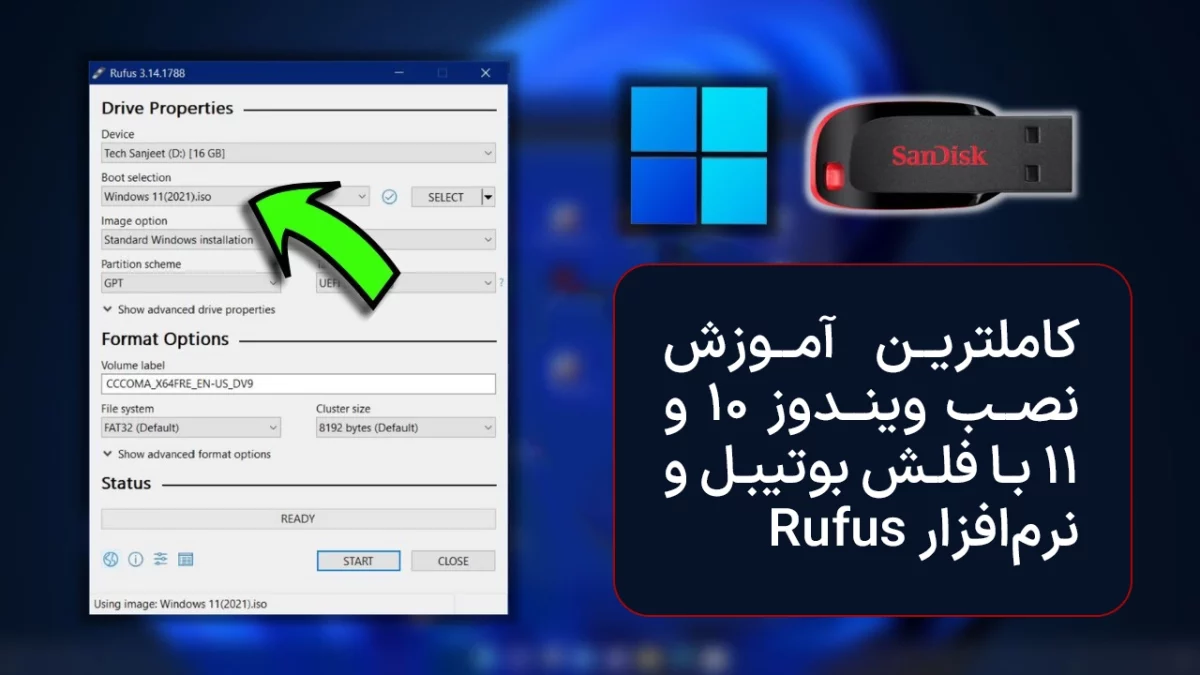
در این آموزش، بهصورت کامل و قدمبهقدم یاد میگیرید چگونه با استفاده از نرمافزار محبوب و سبک Rufus یک فلش بوتیبل بسازید و سپس ویندوز 10 یا 11 را روی سیستم خود نصب کنید.
نکته مهم این است که در برخی لپتاپها – مخصوصاً مدلهای جدید با هارد SSD NVMe، لپتاپهای HP Omen، ASUS، Dell، Lenovo و همچنین سیستمهایی که از UEFI و Secure Boot استفاده میکنند – ممکن است چند تنظیم اضافه در بایوس یا هنگام انتخاب درایو لازم باشد. در این مقاله، علاوهبر آموزش اصلی، به این تفاوتها هم میپردازیم تا اگر مثلاً مثل لپتاپ HP Omen 16 شما، در مرحله انتخاب درایو هیچ هاردی دیده نشد، بدانید مشکل از کجاست و چطور آن را حل کنید.
پیشنیازها و فایلهای موردنیاز برای نصب ویندوز با فلش
1.حداقل سختافزار موردنیاز
| مؤلفه سختافزاری | ویندوز 10 (حداقل) | ویندوز 11 (حداقل رسمی) |
|---|---|---|
| پردازنده (CPU) | ۱ گیگاهرتز یا بیشتر، حداقل ۲ هسته، ۳۲ یا ۶۴ بیت | پردازنده ۶۴ بیتی، حداقل ۲ هسته و ۱ گیگاهرتز، در لیست پشتیبانی مایکروسافت |
| حافظه RAM | ۲ گیگابایت (برای نسخه ۶۴ بیت؛ پیشنهاد میشود ۴ گیگابایت) | ۴ گیگابایت یا بیشتر |
| فضای خالی روی دیسک | حداقل ۳۲ گیگابایت | حداقل ۶۴ گیگابایت |
| نوع سیستمعامل | ۳۲ بیت یا ۶۴ بیت | فقط ۶۴ بیت |
| کارت گرافیک | سازگار با DirectX 9 و درایور WDDM 1.0 | سازگار با DirectX 12 و درایور WDDM 2.0 |
| فریمور (BIOS/UEFI) | BIOS یا UEFI | UEFI با قابلیت Secure Boot |
| ماژول امنیتی (TPM) | نیاز رسمی ندارد | TPM نسخه 2.0 (یا معادل فریمور) |
| نمایشگر | حداقل رزولوشن 600×800 پیکسل | حداقل 9 اینچ با رزولوشن 720p (1280×720) |
| اتصال به اینترنت | فقط برای آپدیتها و برخی قابلیتهای آنلاین لازم است | برای فعالسازی، حساب مایکروسافت و برخی نسخهها (مثلاً Home) ضروری است |
2.یک فلشمموری مناسب
- ظرفیت پیشنهادی: حداقل 8 گیگابایت (برای نسخههای جدید بهتر است 16 گیگابایت باشد)
- توجه: تمام اطلاعات فلش در حین بوتیبل کردن پاک میشود؛ پس حتماً از قبل بکاپ بگیرید.
3.فایل ISO ویندوز 10 یا 11
جهت دانلود آخرین نسخه ویندوز 10 و 11 بهتر است از خود سایت مایکروسافت دانلود کنید اما اگر در دانلود مشکل داشتید میتوانید از وب سایت های سافت98 و یا پیسی دانلود استفاده کنید.
-
دانلود ویندوز 10 (رسمی از مایکروسافت)
https://www.microsoft.com/software-download/windows10 -
دانلود ویندوز 11 (رسمی از مایکروسافت)
https://www.microsoft.com/software-download/windows11
4.دانلود نرمافزار Rufus
Rufus نرم افزاری کم حجم و رایگان که به شما این امکان را می دهد تا بتوانید USB درایوهای Bootable بسازید. اما مهم ترین تفاوت Rufus با سایر برنامه های ساخت USB درایوهای Bootable سرعت این برنامه است که بنا به گفته توسعه دهنده Rufus، سرعت این برنامه دو برابر بیشتر از نرم افزار هایی مانند UNetBootin, Windows 7 DVD/USB Tool است.
- دانلود آخرین نسخه Rufus
https://rufus.ie
بهتر است همیشه آخرین نسخه را دانلود کنید زیرا پشتیبانی از UEFI، GPT، ویندوز 11 و… در نسخههای جدید بهتر است.
ساخت فلش بوتیبل ویندوز با Rufus
- فلش را به سیستم وصل کنید.
- برنامه Rufus را اجرا کنید (نیازی به نصب ندارد).
- در قسمت Device فلش خودتان را انتخاب کنید.
نکته: اگر چند فلش متصل است، حتماً مطمئن شوید که فلش درست را انتخاب کردهاید، چون تمام اطلاعات آن پاک میشود.
انتخاب فایل ISO ویندوز
- در قسمت Boot selection گزینه Disk or ISO image را انتخاب کنید.
- روی SELECT کلیک کنید و فایل ISO ویندوز 10 یا 11 را انتخاب کنید.
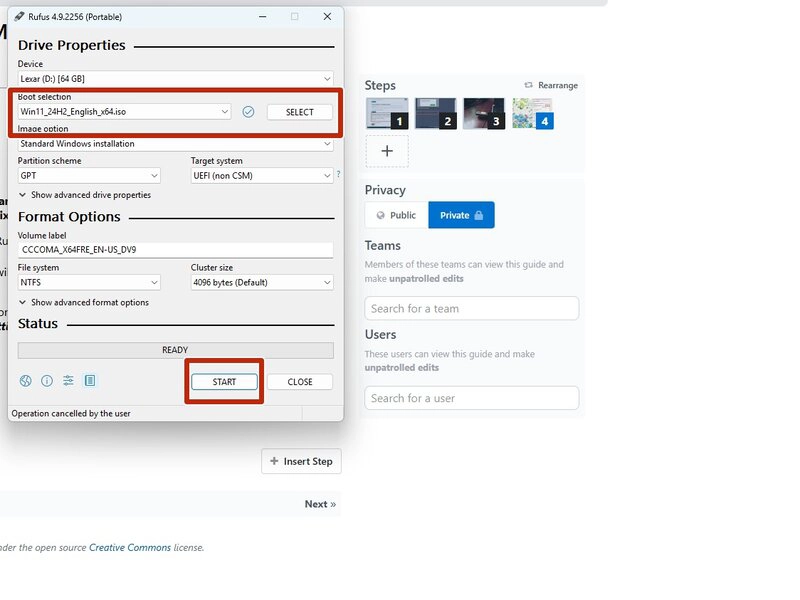
تنظیم نوع پارتیشن و سیستم بوت (خیلی مهم)
-
اگر سیستم شما جدید است (UEFI، هارد SSD NVMe، لپتاپهای جدید مثل HP Omen، ASUS ROG، Dell جدید و…):
- در بخش Partition scheme گزینه GPT
- در بخش Target system گزینه UEFI (non CSM)
-
اگر سیستم قدیمیتر است و فقط از Legacy BIOS پشتیبانی میکند:
- در بخش Partition scheme گزینه MBR
- در بخش Target system گزینه BIOS (or UEFI-CSM)
تنظیمات فرمت و نام فلش
- File system: معمولاً روی NTFS یا در برخی موارد FAT32 (برای UEFI اگر ISO اجازه دهد).
- Cluster size: روی حالت پیشفرض بماند.
- Volume label: میتوانید یک نام مثل
WIN10_USBیاWIN11_USBبگذارید.
شروع ساخت فلش بوتیبل
- روی START کلیک کنید.
- اگر پیغام پاک شدن اطلاعات فلش آمد، تأیید کنید.
- صبر کنید تا نوار پیشرفت 100% شود و عبارت READY نمایش داده شود.
تنظیم بوت از فلش در BIOS/UEFI
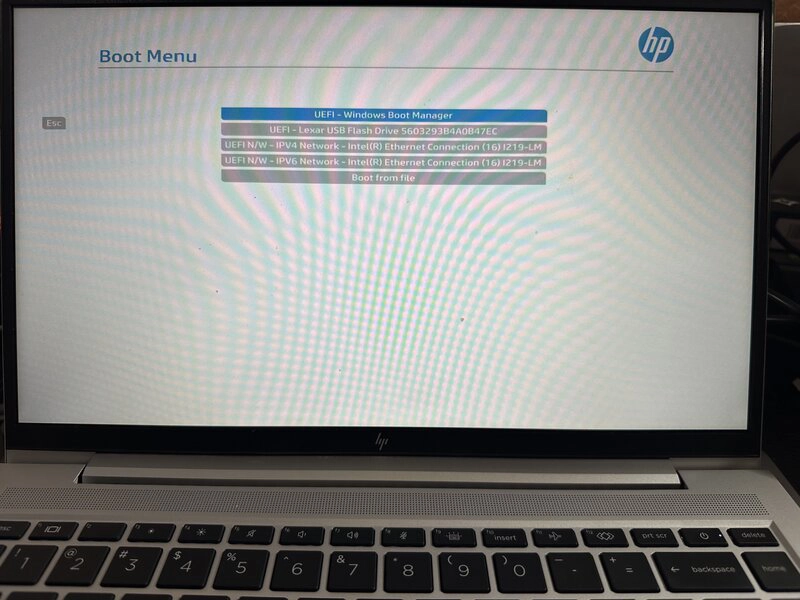
۳.۱. ورود به BIOS/UEFI
معمولترین کلیدها هنگام روشن شدن سیستم:
- HP: کلیدهای F9 (Boot Menu) یا ESC و سپس F10
- Dell: کلید F12
- ASUS: کلیدهای F2 یا ESC
- Lenovo: کلید F2 یا F12
- MSI: کلید DEL یا F11
سیستم را خاموش کنید، فلش بوتیبل را وصل کنید، سپس سیستم را روشن کرده و بهصورت پشتسرهم کلید مربوطه را فشار دهید تا وارد منوی بوت یا BIOS شوید.
اولویت بوت (Boot Priority)
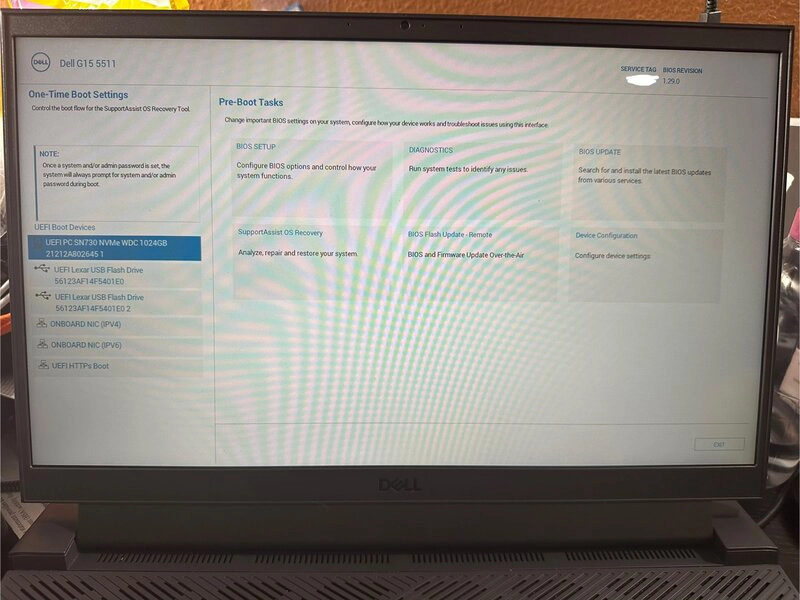
دو روش اصلی:
-
استفاده از Boot Menu موقت:
- با زدن کلیدهایی مثل F9، F12، ESC… لیست دستگاههای بوت نمایش داده میشود.
- فلش خود را (معمولاً با نام برند فلش یا UEFI: اسم فلش) انتخاب کنید.
-
تغییر دائمی ترتیب بوت در BIOS/UEFI:
- وارد بخش Boot شوید.
- فلش USB را به بالای لیست Boot Priority منتقل کنید.
- تنظیمات را Save & Exit کنید.
۳.۳. نکات مربوط به Secure Boot و Legacy
- برای نصب ویندوز 11 بهصورت رسمی، معمولاً باید Secure Boot فعال باشد.
- برای بعضی سیستمهای قدیمی یا در صورت مشکل بوت از فلش، ممکن است لازم باشد:
- Secure Boot را غیرفعال کنید.
- حالت Legacy/CSM را فعال کنید (برای نصب روی MBR).
مراحل نصب ویندوز 10/11 از روی فلش (بهصورت کلی)
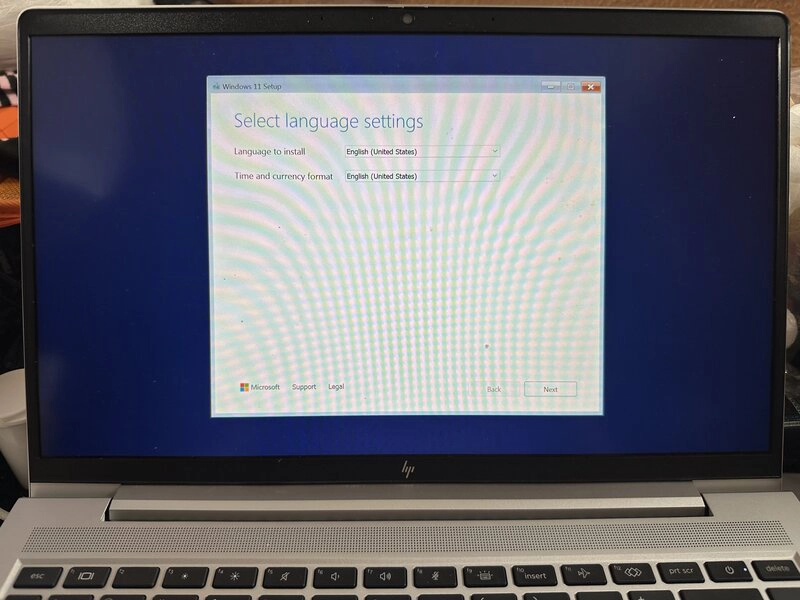
انتخاب زبان، زمان و کیبورد
- بعد از بوت از فلش، صفحه نصب ویندوز را میبینید.
- زبان، فرمت زمان و نوع کیبورد را انتخاب کنید (معمولاً روی پیشفرض انگلیسی/United States بگذارید).
- روی Next و سپس Install now کلیک کنید.
وارد کردن Product Key یا رد کردن آن
- اگر لایسنس اورجینال دارید، Product Key را وارد کنید.
- اگر ندارید، روی گزینه I don’t have a product key کلیک کنید و بعداً از داخل ویندوز آن را فعال کنید.
انتخاب نسخه ویندوز (Pro, Home و …)
- نسخه موردنظر (مثلاً Windows 10 Pro یا Windows 11 Pro) را انتخاب کنید.
- روی Next کلیک کنید و تیک قبول لایسنس را بزنید.
انتخاب نوع نصب: Upgrade یا Custom
- گزینه Custom: Install Windows only (advanced) را انتخاب کنید تا نصب تمیز (Clean Install) انجام شود.
مهم: انتخاب درایو و پارتیشنبندی
- اگر میخواهید ویندوز قبلی کاملاً پاک شود:
- پارتیشن سیستم قبلی (معمولاً درایو C) و پارتیشنهای سیستمی مربوطه (System Reserved, EFI و…) را حذف کنید.
- سپس یک پارتیشن جدید ایجاد کنید یا اجازه دهید ویندوز خودش پارتیشنبندی کند.
- اگر میخواهید فقط روی درایو C نصب شود و سایر درایوها (D, E, …) حفظ شوند:
- فقط پارتیشن C را Format کنید و آن را برای نصب انتخاب کنید.
- به هیچوجه سایر درایوها را حذف نکنید.
هشدار مهم: حتماً قبل از شروع نصب از اطلاعات مهم خود بکاپ بگیرید، چون اشتباه در حذف یا فرمت پارتیشنها میتواند باعث از دست رفتن دائمی اطلاعات شود.
کپی فایلها و ریستارت خودکار
- بعد از انتخاب پارتیشن، روی Next کلیک کنید.
- ویندوز شروع به کپی فایلها، نصب ویژگیها و بهروزرسانیها میکند.
- سیستم چند بار بهصورت خودکار ریستارت میشود؛ در این مرحله فلش را دستکاری نکنید تا نصب کامل شود.
نتیجهگیری
نصب ویندوز 10 یا 11 با استفاده از فلش و نرمافزار Rufus، اگرچه در نگاه اول پیچیده بهنظر میرسد، اما در عمل مجموعهای از چند مرحله ساده و تکراری است که با یکبار یادگیری، برای همیشه در ذهن شما میماند. مهمترین بخش این فرآیند، آمادهسازی صحیح فلش بوتیبل، انتخاب درست نوع پارتیشنبندی (GPT یا MBR) و تنظیمات بوت در BIOS/UEFI است؛ اگر این سه مرحله را درست انجام دهید، باقی کار تقریباً خودکار پیش میرود و ویندوز در چند ریستارت ساده روی سیستم شما نصب میشود.
از طرف دیگر، آگاهی از تفاوتهای لپتاپهای جدید – بهخصوص دستگاههایی با هارد SSD NVMe مثل سری HP Omen – باعث میشود اگر در مرحله انتخاب درایو با صفحه خالی مواجه شدید، نترسید و بدانید که معمولاً مشکل با نصب یک درایور ساده یا تغییر یک گزینه در BIOS حل میشود. در این مقاله سعی شد علاوهبر آموزش اصلی، این نکات مهم و مشکلات رایج هم پوشش داده شود تا کاربر نیازی به جستوجوی جداگانه در سایتهای دیگر نداشته باشد.
با داشتن یک فلش بوتیبل استاندارد، فایل ISO معتبر و کمی دقت در مراحل پارتیشنبندی، میتوانید هر زمان که ویندوزتان دچار مشکل شد یا خواستید نسخه جدیدتری نصب کنید، خودتان بهراحتی این کار را انجام دهید و وابسته به تعمیرکار و هزینههای اضافی نباشید. پیشنهاد میشود بعد از یکبار انجام کامل این مراحل، فلش بوتیبل و این آموزش را برای استفادههای بعدی نگه دارید. به این ترتیب، هر زمان که لازم شد، تنها در چند دقیقه میتوانید سیستم را برای نصب مجدد ویندوز آماده کنید و همیشه یک ویندوز تازه، سریع و بدون مشکل در اختیار داشته باشید.