
 توسط :
 ساخت اپل آیدی (Apple ID) یکی از اولین و مهمترین اقداماتی است که پس از خرید آیفون یا هر دستگاه اپل باید انجام دهید. بدون داشتن اپل آیدی، عملاً امکان استفاده از بسیاری از قابلیتها و سرویسهای مهم اپل مانند App Store، iCloud، FaceTime، iMessage و سایر خدمات اختصاصی این شرکت وجود نخواهد داشت. به همین دلیل، اپل آیدی را میتوان شناسنامهی رسمی کاربران در اکوسیستم اپل دانست.
در این مقاله، آموزش تصویری و گامبهگام ساخت اپل آیدی رایگان را بهصورت کامل و بهروز (آپدیت ۱۴۰۴) در اختیار شما قرار دادهایم تا بدون سردرگمی بتوانید اپل اکانت شخصی خود را ایجاد کنید. این آموزش بهگونهای تهیه شده که حتی کاربران مبتدی نیز بتوانند بهراحتی مراحل ساخت Apple ID را انجام دهند.
در سالهای اخیر، اپل برای افزایش امنیت کاربران، ساخت اپل آیدی را منوط به ثبت و تأیید شماره تلفن کرده است. از آنجا که متأسفانه پیششمارههای ایران در لیست کشورهای پشتیبانیشده اپل قرار ندارند، کاربران ایرانی با محدودیتهایی در فرایند ساخت اپل آیدی مواجه شدهاند. به همین دلیل، ساخت اپل آیدی دیگر به سادگی ایجاد یک حساب جیمیل در گوشیهای اندرویدی نیست و نیاز به دقت و آگاهی بیشتری دارد.
در گذشته امکان ساخت اپل آیدی بدون شماره تلفن و از طریق نرمافزار iTunes وجود داشت، اما این روش در حال حاضر با خطا مواجه میشود و عملاً غیرفعال شده است. همچنین روشهایی مانند استفاده از شمارههای جعلی یا رد کردن مرحله تأیید شماره، بهدلیل مشکلات امنیتی و احتمال بروز اختلال در آینده، توصیه نمیشوند و میتوانند باعث قفل شدن یا از دست رفتن دسترسی به اپل آیدی شوند.
در حال حاضر، تنها راه مطمئن برای ساخت اپل آیدی، استفاده از شماره تلفن کشورهای مورد تأیید اپل است. کاربران ساکن ایران میتوانند از شماره آشنایان خارج از کشور یا شمارههای دائمی مجاز (فیزیکی یا مجازی معتبر) استفاده کنند. همچنین تأکید میکنیم بههیچعنوان از اپل آیدیهای آماده، کارتی یا از پیش ساختهشده استفاده نکنید؛ زیرا این نوع اکانتها امنیت پایینی دارند و ممکن است در آینده شما را با مشکلاتی مانند احراز هویت، لاک شدن اپل آیدی و از دست رفتن اطلاعات مواجه کنند.
در ادامه این مقاله، آموزش تصویری ساخت اپل آیدی با آیفون و کامپیوتر را بهصورت مرحلهبهمرحله بررسی میکنیم تا بتوانید با خیال راحت و بهصورت اصولی اپل اکانت شخصی خود را ایجاد کنید.
آموزش ساخت اپل آیدی با آیفون
ساخت اپل آیدی با آیفون
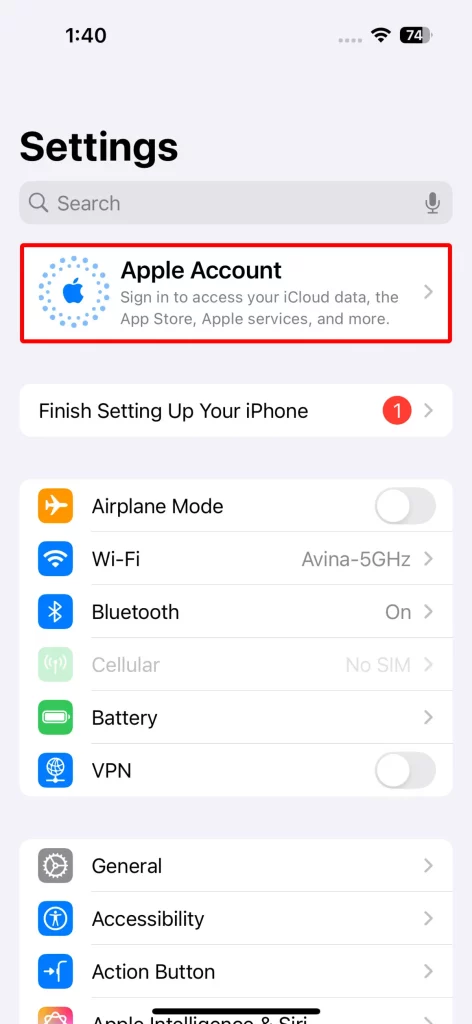
- در گوشی آیفون Settings را باز کنید، روی بنر Apple Account ضربه بزنید.
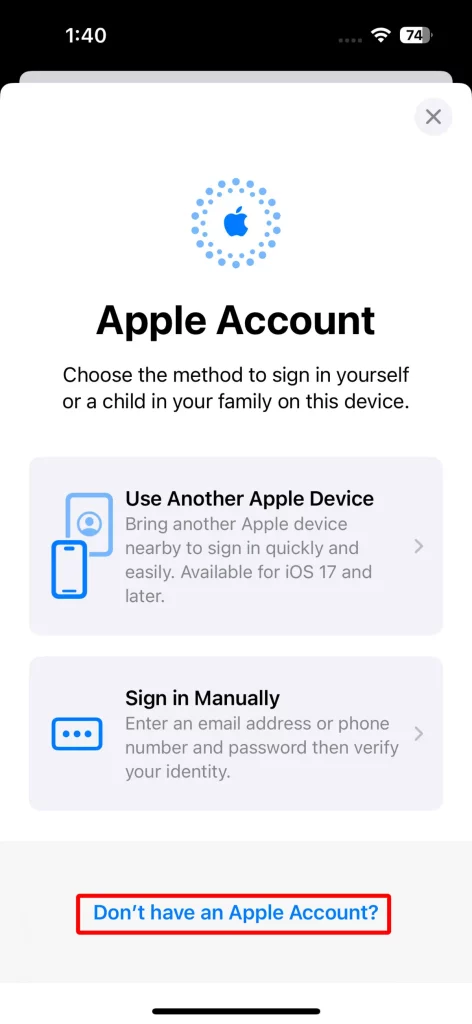
- در صفحهی بازشده روی ?Don’t have an Apple Account بزنید.
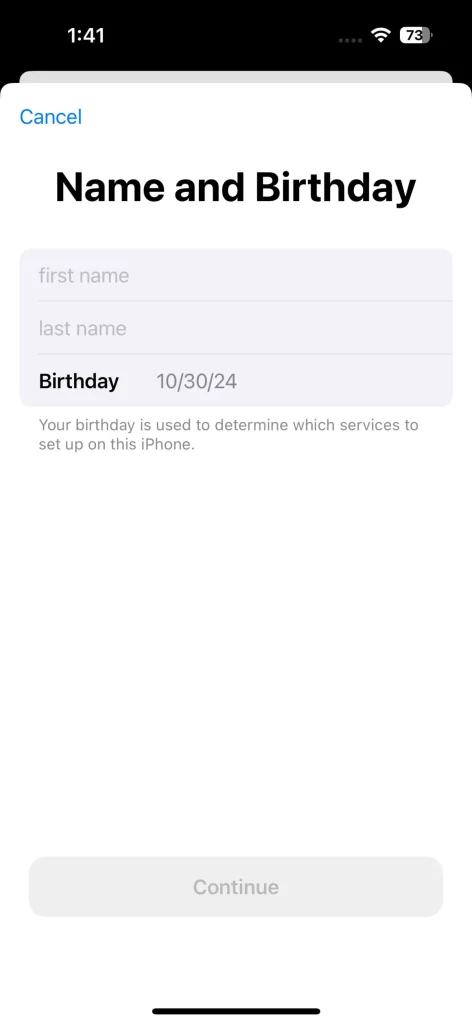
- در قسمت Birthday، Last Name، First Name بهترتیب نام، نام خانوادگی و تاریخ تولد میلادی خود را وارد کنید؛ سپس روی Next در بالا ضربه بزنید.
مشخصات فردی را کاملاً بهدرستی وارد کنید و از نوشتن مشخصات جعلی یا متعلق بهفردی دیگر و بهصورت تصادفی خودداری کنید. تاریخ تولد را نیز بهدقت وارد کنید، ترتیب وارد کردن آن بهصورت سال/روز/ماه است.
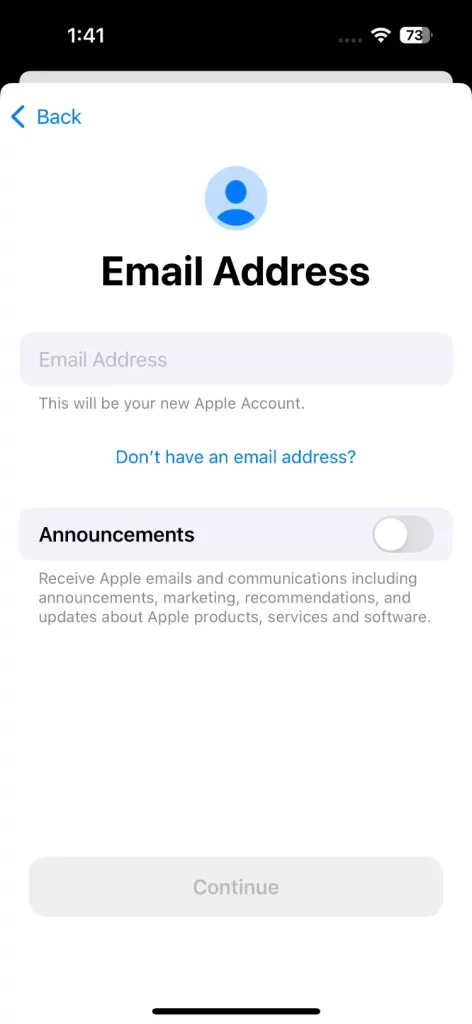
- ایمیل اصلی خود را در قسمت Email Address وارد کنید. این ایمیل شناسهی اصلی اپل ایدی شما هنگام ورود به اکانتتان خواهد بود. همچنین اگر تمایلی به دریافت اخبار و اطلاعرسانیهای اپل ندارید، میتوانید گزینهی Announcements را خاموش کنید، سپس Next را بزنید.
حتماً از آدرس ایمیلهای معتبر مانند جیمیل و اوتلوک استفاده کنید و بههیچ عنوان ایمیلهای موقت را بهکار نبرید. ترجیحاً ایمیل جدید بسازید و از ایمیل اصلی خود استفاده نکنید.
- در قسمت Password، رمز عبور و تکرار آن را در قسمت Verify تایپ کنید. رمز عبور باید حداقل هشت کاراکتر و شامل حداقل یک عدد، حروف بزرگ و کوچک باشد.
- شماره تلفن غیر ایرانی که از آشنایان یا سایتهای فروش شماره مجازی دریافت کردهاید، وارد کنید و روی Continue بزنید.
- کد تأیید ارسال شده به شمارهی مذکور را از مالک خط یا پنل/اپلیکیشن پیامکهای شماره مجازی دریافت کرده و در این بخش وارد کنید، سپس روی Continue بزنید.
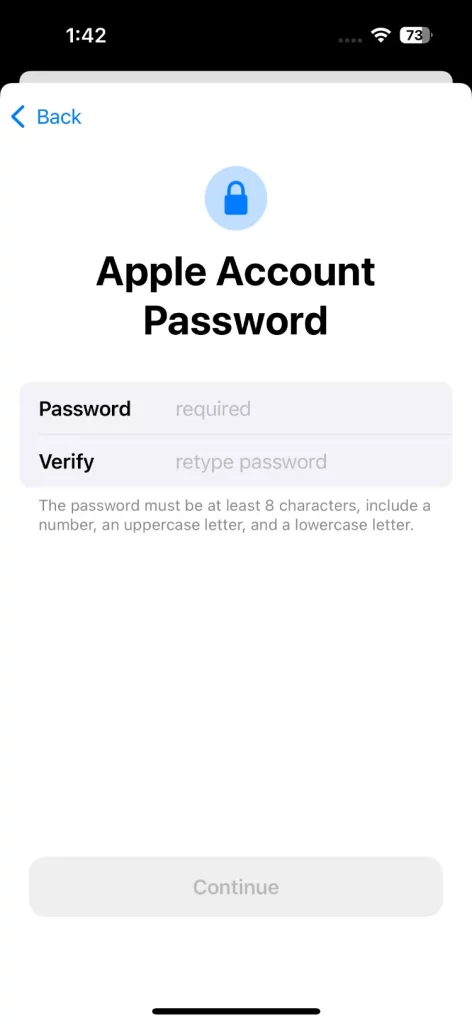
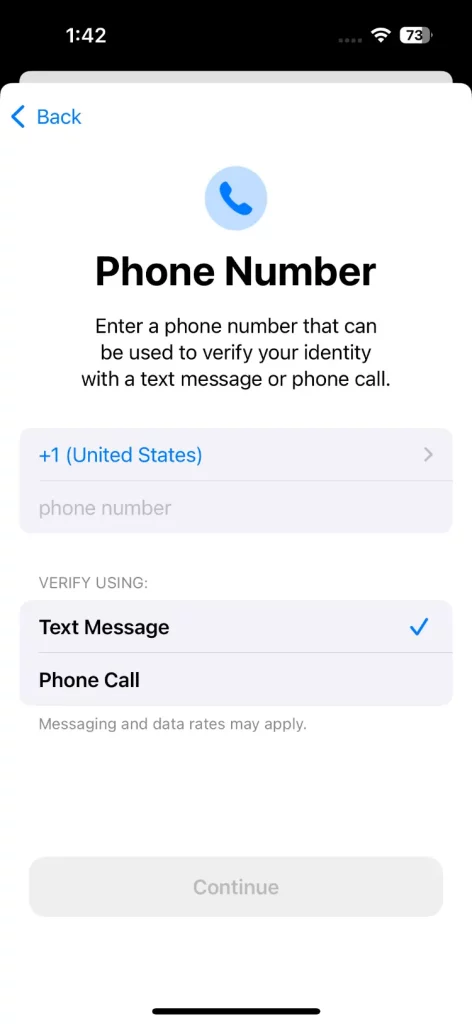
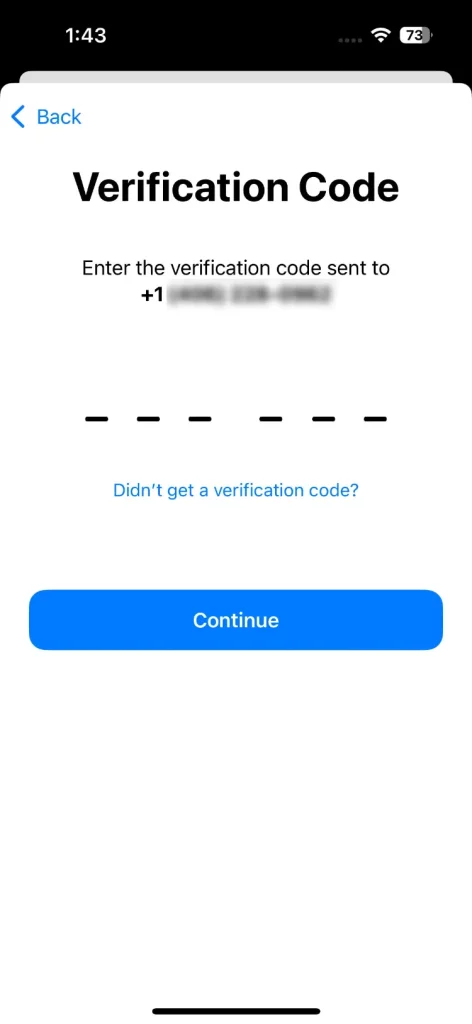
- در صفحهی بعد با انتخاب Agree در پایین صفحه با قوانین موافقت کنید و در پنجرهی بعد مجدداً Agree را انتخاب کنید.
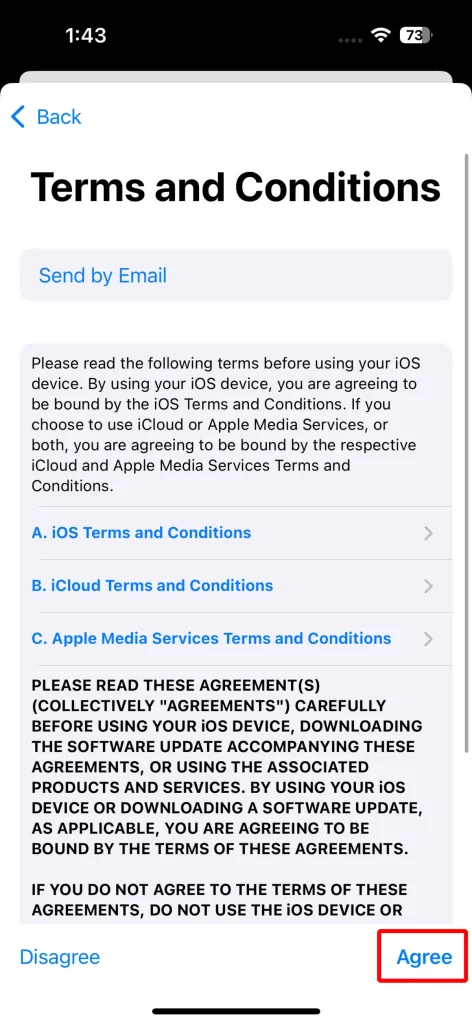
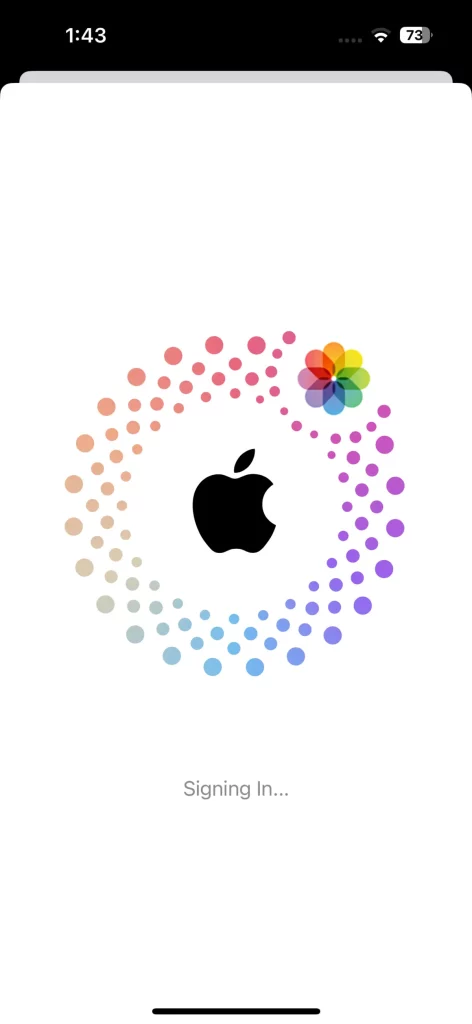
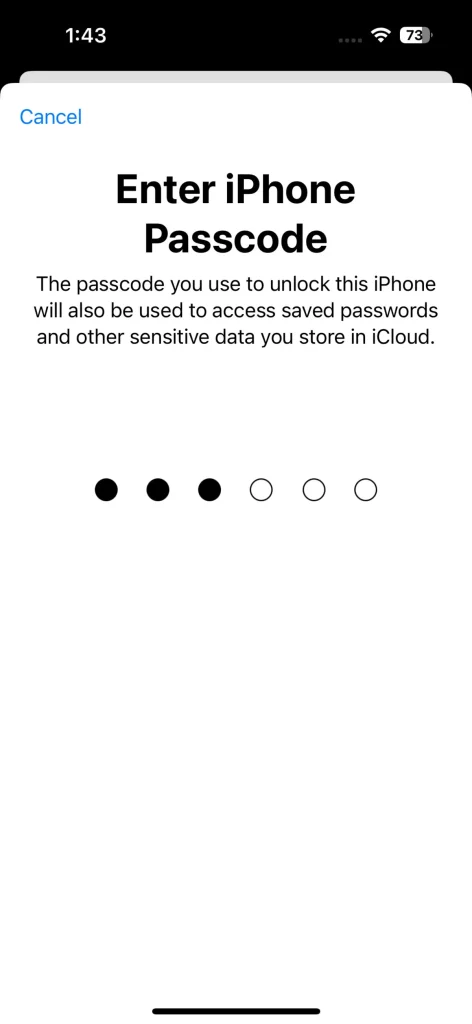
منتظر بمانید تا اپل آیدی شما ساخته شود. پس از ساختهشدن اکانت از شما خواسته میشود تا رمز صفحهی قفل را وارد کنید تا اپل ایدی به دستگاه شما متصل شود. هماکنون اپل آیدی شما ساخته شده است و تنها نیاز به فعالسازی دارد.
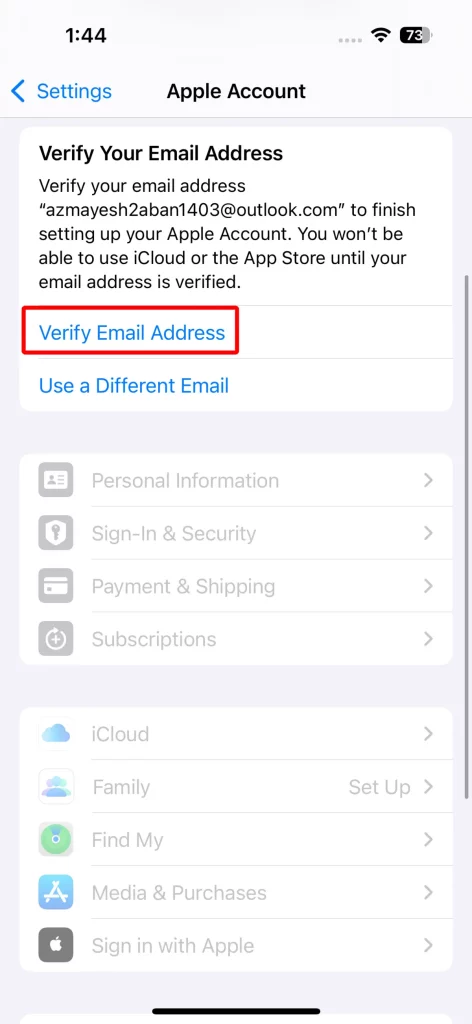
- برای فعالسازی و تأیید کردن Apple Account روی Verify Email Address ضربه بزنید.
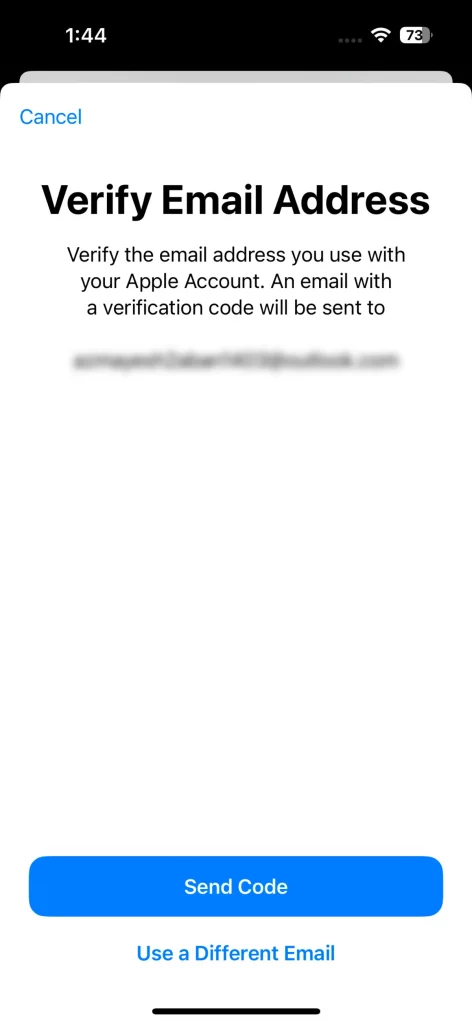
- روی Send Code ضربه بزنید.
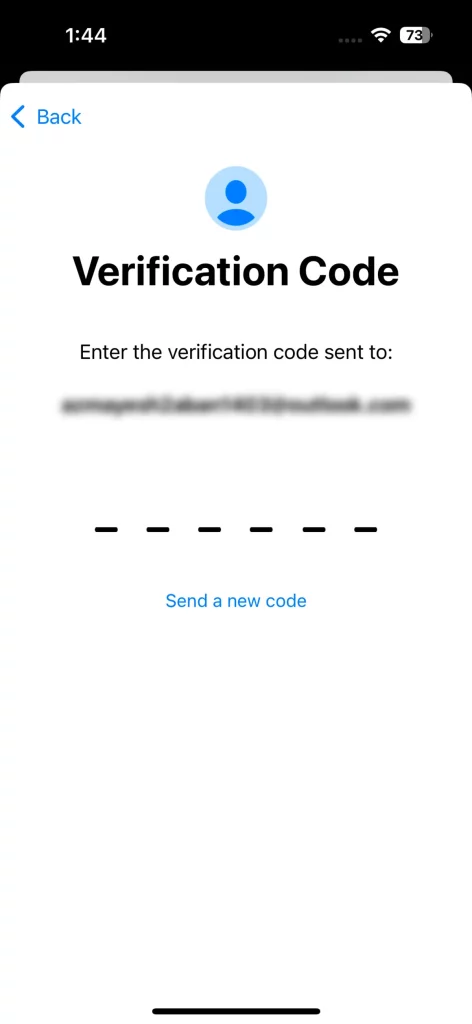
- به ایمیل خود مراجعه کنید و از قسمت Inbox آخرین ایمیل حاوی کد تأیید ارسالشده از سوی اپل را در این قسمت وارد کنید. پس از تأیید کردن ایمیل، اکنون حساب شما ساخته شده و آمادهی استفاده است.
فعال سازی اپ استور
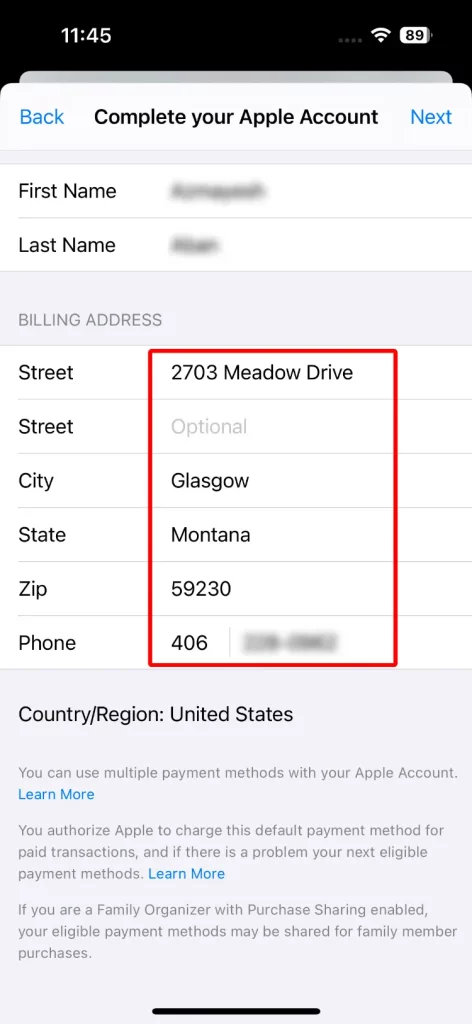
برای استفاده از اپ استور (برنامههای رایگان) لازم است قسمت Billing Address را تکمیل کنید. ازآنجاکه ایران در لیست کشورهای اپل وجود ندارد و اطلاعات ارائهشده در هنگام نصب برنامههای رایگان از اپ استور تأثیری ندارد، میتوان از اطلاعات غیرواقعی استفاده کرد. برای این کار سایتهای مختلفی برای تولید مشخصات جعلی بهصورت تصادفی وجود دارند که میتوانید بهدلخواه از یکی از آنها استفاده کنید.
Fake Name Generator , Fake Person Generator
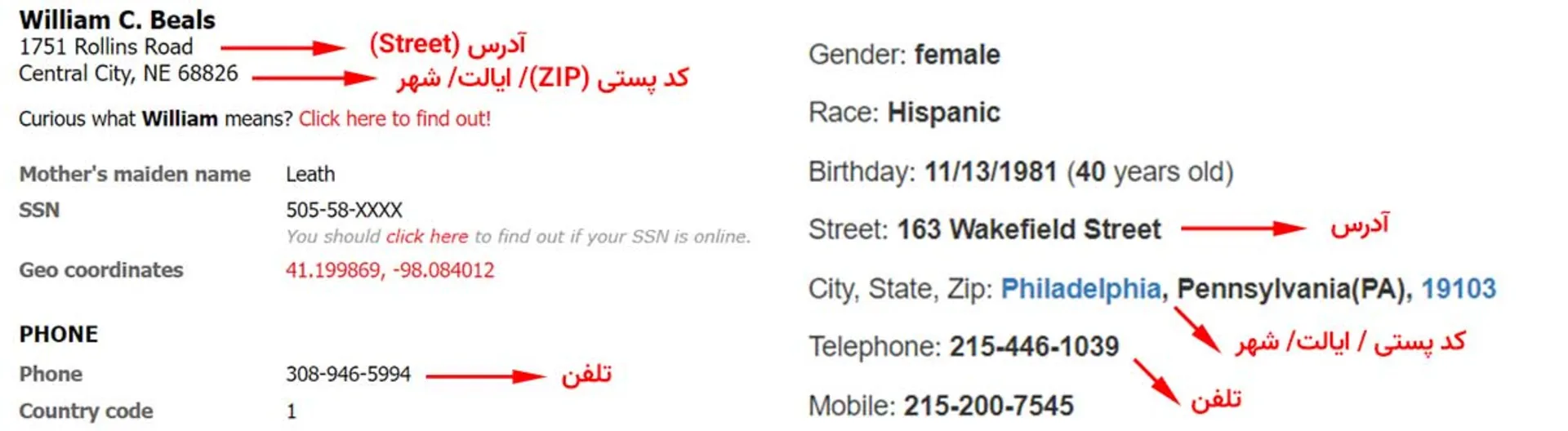
- پس از ورود به یکی از سایتهای بالا، اطلاعات مشخصشده در تصویر زیر برای تکمیل بخش باقیمانده در مراحل بعدی خواسته میشود.
تصویر زیر برای نمونه است، از اطلاعات درجشده در آن استفاده نکنید.
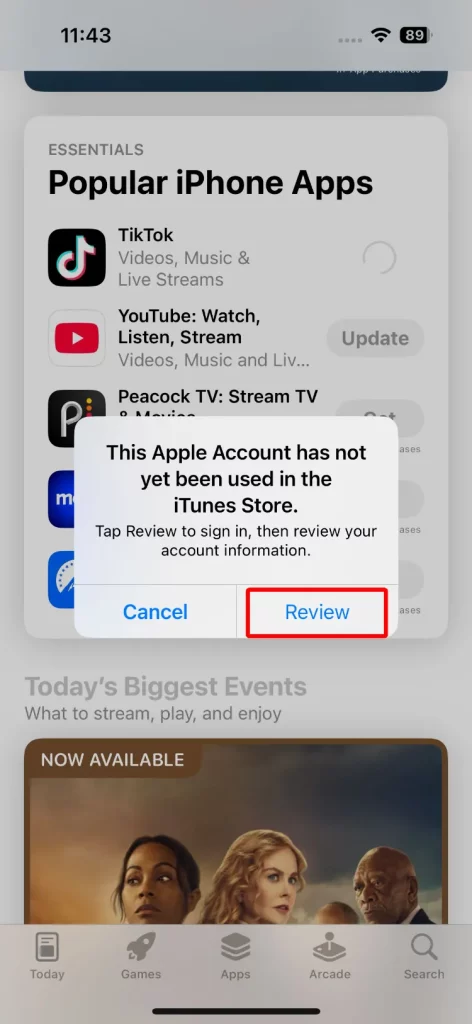
- اپلیکیشن اپ استور را باز کنید، نام یک اپلیکیشن را بهدلخواه وارد کنید و روی Get ضربه بزنید. در پنجرهی پاپ آپ روی Review ضربه بزنید.
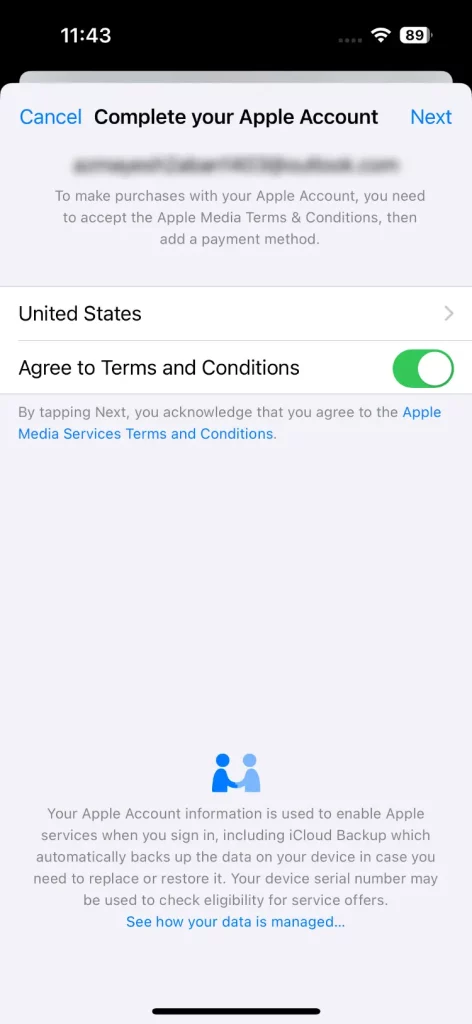
- در اینجا کشور همان United States باشد، سپس گزینهی Agree to Terms and Conditions را فعال و Next را انتخاب کنید.
- در صفحهی بعد، بخش Payment Method را روی None قرار دهید.
- در ادامه مشخصات آدرس غیرواقعی را در قسمتهای مربوطه جایگذاری کنید. اطلاعاتی که لازم است، Street ،City ،State ،Zip و Phone را شامل میشود. برای پر کردن فیلد Street دوم الزامی وجود ندارد اما در قسمت BILLING NAME حتماً بررسی کنید که نام و نامخانوادگی خودتان درج شده باشد.
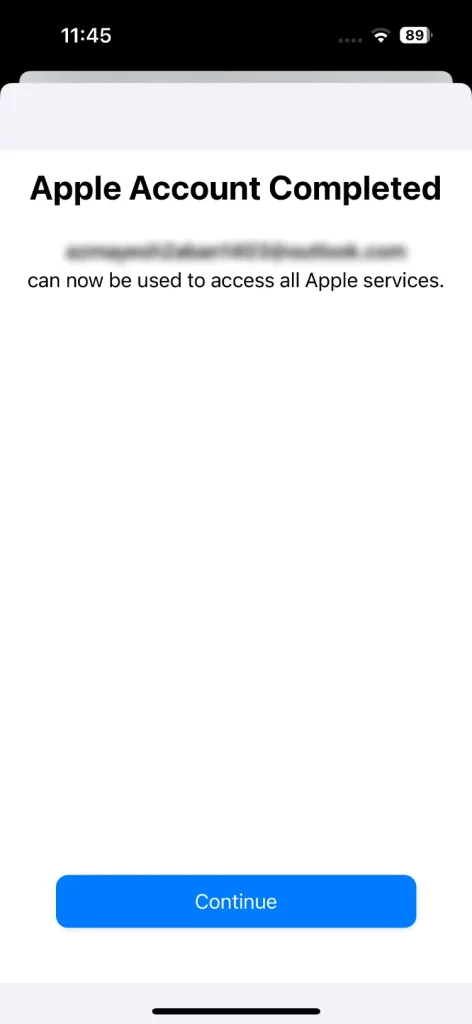
- پس از تکمیل موارد روی Next و در انتها روی Continue ضربه بزنید. اکنون اپل ایدی شما به همراه تمامی امکانات فعال شده است.
ساخت اپل آیدی با کامپیوتر
درصورتیکه آیفون یا آیپد ندارید و میخواهید از سرویسهایی مانند اپل موزیک، اپل تیوی و آیکلاد استفاده کنید یا ترجیح میدهید که با استفاده از کامپیوتر اپل آیدی بسازید؛ میتوانید این کار را از طریق اپلیکیشن Apple TV و Apple Music در ویندوز انجام دهید.
برای درست کردن اپل آیدی به این روش باز هم نیاز به شماره تلفن خارجی دارید؛ بنابراین مراحل را تنها درصورتیکه به شماره خارجی دسترسی دارید، دنبال کنید.
دانلود اپلیکیشن Apple Music , دانلود اپلیکیشن Apple TV
- پس از نصب یکی از اپلیکیشنهای مذکور و اجرای آن، مطابق عکس روی آیکون حساب کاربری در گوشهی پایین سمت چپ برنامه و روی Sign In کلیک کنید.

- روی Create New Apple Account کلیک کنید.

- در این صفحه ایمیل، رمز عبور و تکرار آن را باید وارد کنید. این ایمیل شناسهی اصلی اپل آیدی شما هنگام ورود به اکانتتان خواهد بود؛ پس در انتخاب آن دقت کنید که ایمیل اصلی و دائمی شما باشد. همچنین رمز عبور باید حداقل هشت کاراکتر و شامل حداقل یک عدد، حروف بزرگ و کوچک باشد.
- در ادامه از قسمت Country/Region کشور را روی United States قرار دهید و با تیکزدن علامت کنار Terms and Conditions با قوانین و شرایط ساخت اپل آیدی موافقت کنید. سپس ادامهی مراحل را با کلیک روی Continue پیش ببرید.

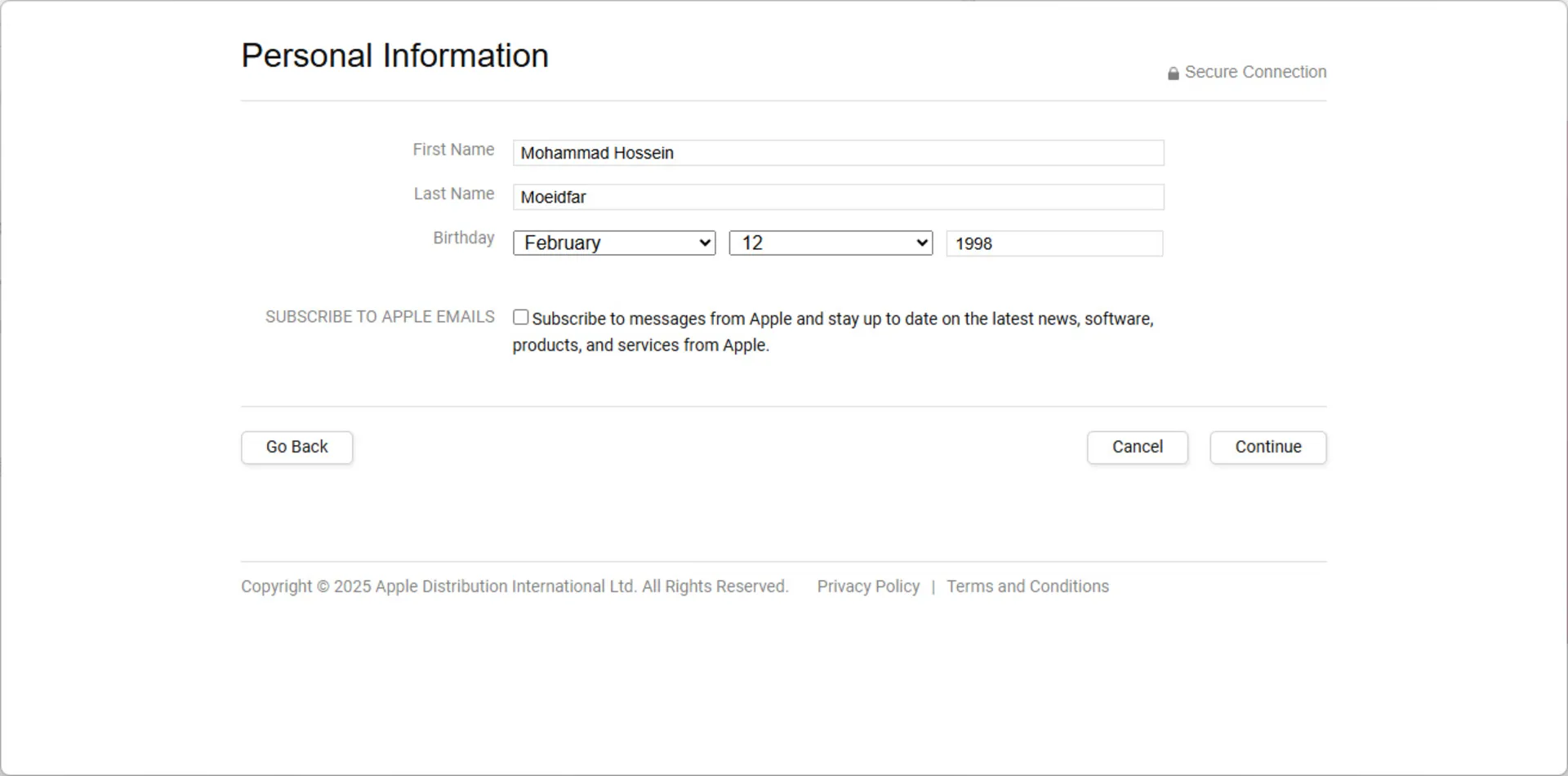
- در قسمت First Name و Last Name بهترتیب نام و نام خانوادگی خود را وارد کنید. سپس تاریخ تولد را برحسب تاریخ میلادی در قسمت Birthday مشخص کنید.
- در انتهای صفحه گزینهی SUBSCRIBE TO APPLE EMAILS را که برای ارسال اخبار و اطلاعرسانیهای جدید به ایمیل کاربر است، مشاهده خواهید کرد که پیشنهاد میشود برای جلوگیری از شلوغی ایمیل آن را غیرفعال کنید. در انتها روی Continue کلیک کنید.
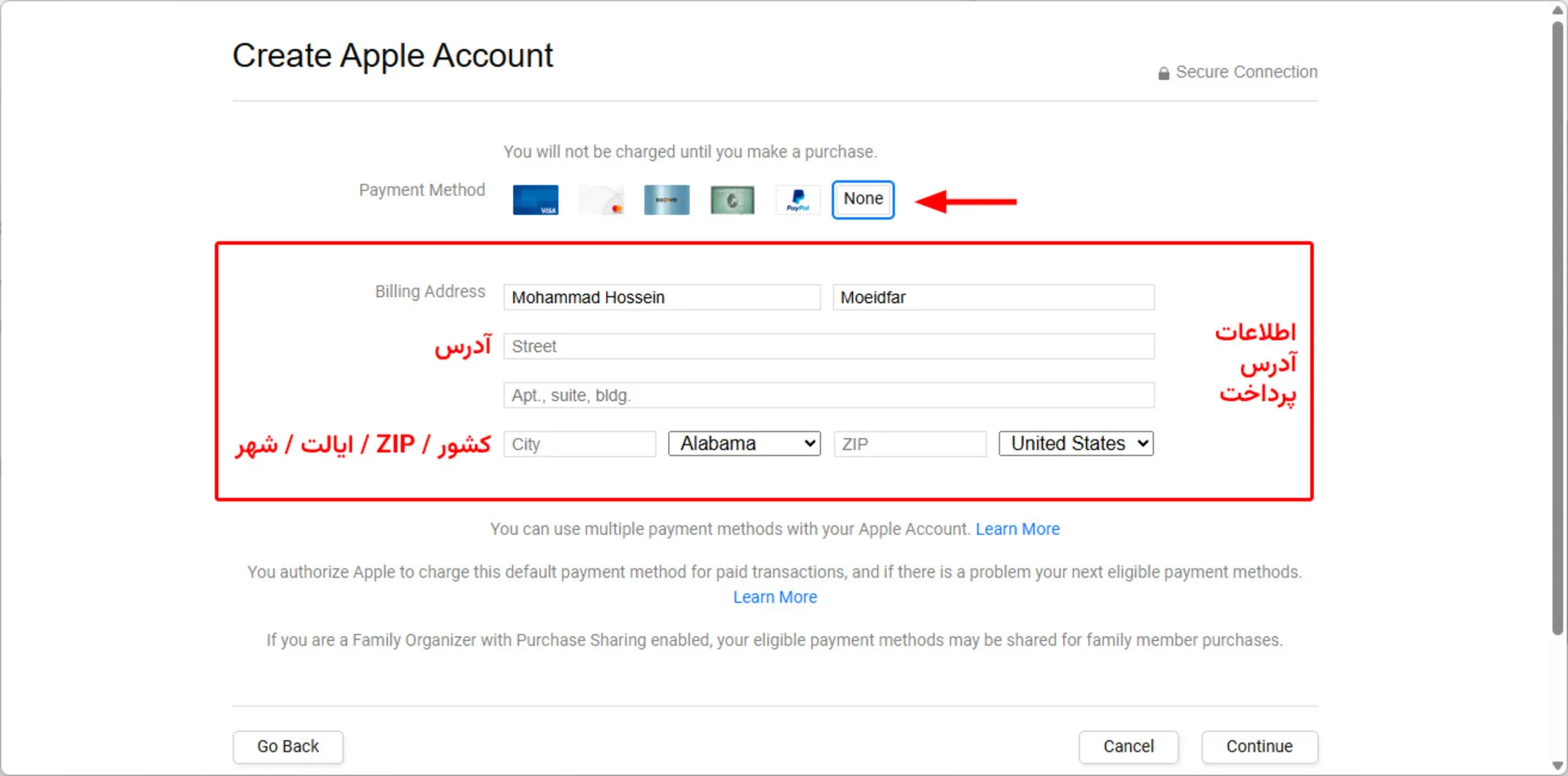
- در صفحهی بعدی از شما اطلاعات حساب بانکی، مشخصات تحویلگیرنده و نشانی فرد درخواست میشود. اگر حساب بانکی خارجی ندارید، آن را روی None تنظیم کنید.
- در بخش Billing Address بهجز ردیف اول که شامل نام و نام خانوادگی خودتان است، برای پر کردن فیلدهای بعدی باید از یکی از سایتهای تولیدکننده اطلاعات جعلی استفاده کنید.
Fake Name Generator , Fake Person Generator
- پس از ورود به یکی از سایتهای بالا، از اطلاعات مشخصشده در تصویر زیر برای تکمیل فیلدهای مربوط بههر یک در صفحهی ثبتنام اپل اکانت استفاده کنید (تصویر زیر برای نمونه است، از اطلاعات درجشده در آن استفاده نکنید).

- در صفحهی بعد شماره تلفن غیر ایرانیای که از آشنایان یا سایتهای فروش شماره مجازی دریافت کردهاید، وارد کنید و روی Continue بزنید.
- کد تأیید ارسال شده به شمارهی مذکور را از مالک خط یا پنل/اپلیکیشن پیامکهای شماره مجازی دریافت کرده و در فیلد بعدی وارد کنید، سپس روی Verify بزنید.
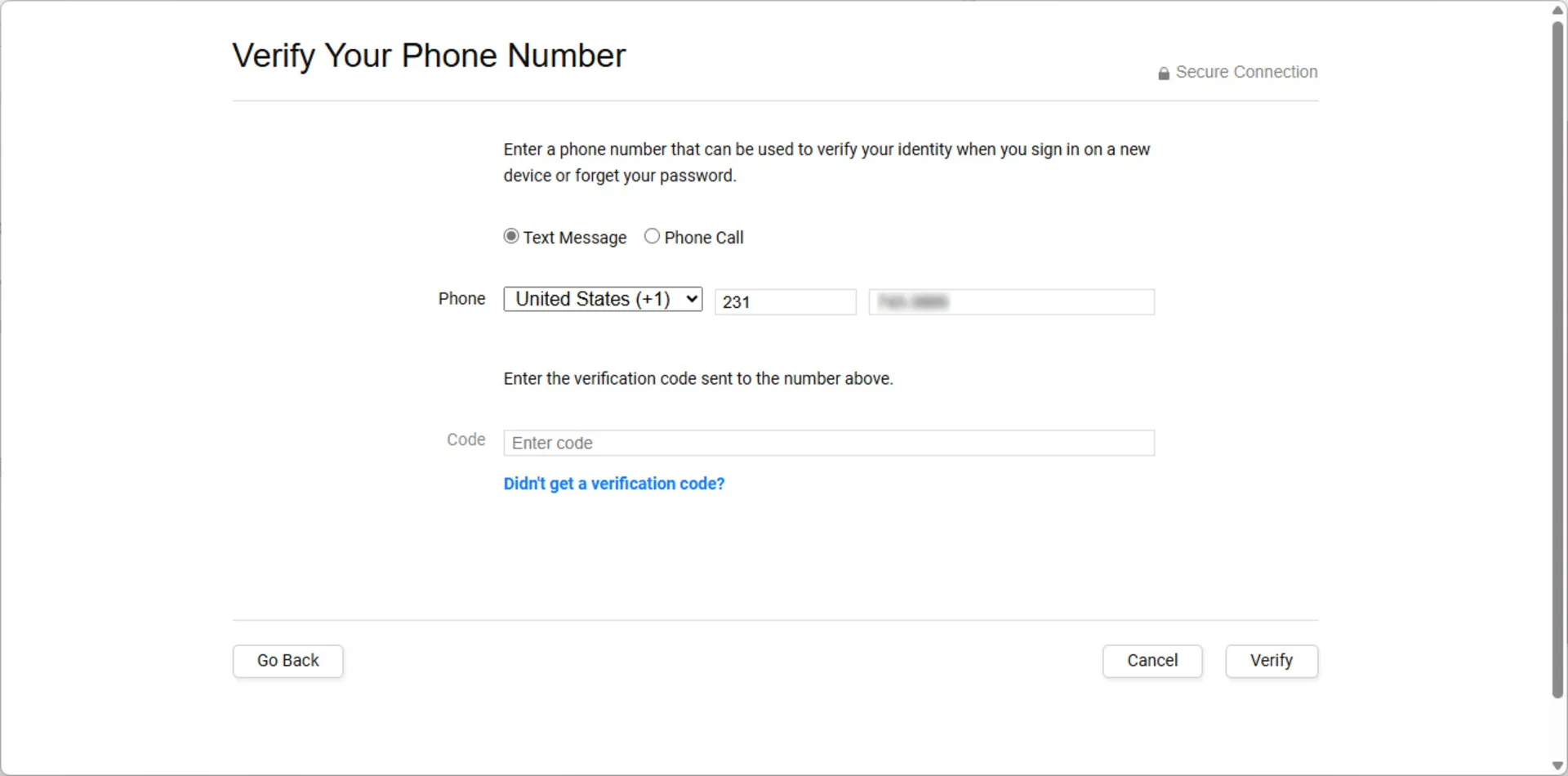
پس از تأییدشدن شماره، اپل اکانت شما ساخته شده و آمادهی استفاده است. شاید برای استفاده از سرویسهای مختلف نیاز به تأیید آدرس ایمیل داشته باشید که برای این کار باید از طریق سایت اپل اکانت اقدام کنید.