
 توسط :
 اگر میکروفون گرانقیمت در اختیار ندارید، هنوز هم میتوانید با کمک هوش مصنوعی و ابزارهای رایگان نویز و اکوی صدا را حذف کنید و به خروجیای برسید که از نظر کیفیت، به ضبطهای استودیویی نزدیک باشد.
امروزه تولید محتوای صوتی مانند پادکست، موسیقی یا ویدیوهای آموزشی، دیگر وابسته به تجهیزات پرهزینه نیست. حتی اگر از یک میکروفون ارزان استفاده میکنید و صدای ضبطشدهتان با نویز، اکو یا افت کیفیت همراه است، ابزارهای مبتنی بر هوش مصنوعی میتوانند این ضعفها را تا حد زیادی جبران کنند و صدایی شفاف و حرفهای در اختیار شما بگذارند.
در این مقاله آموزشی، قدمبهقدم یاد میگیریم چگونه صدا را بهدرستی ضبط و سپس آن را پردازش کنیم؛ بهگونهای که شنونده تصور کند صدا با میکروفونهای استودیویی و تجهیزات حرفهای ضبط شده است.
آموزش افزایش کیفیت صدای ضبط شده با نرم افزار Audacity
1. دانلود، نصب Audacity و اعمال تنظیمات
به وبسایت رسمی Audacity بروید و نسخهی مناسب سیستمعامل خود (ویندوز، مک یا لینوکس) را دانلود کنید.
فایل نصب را اجرا کنید و مراحل را دنبال کنید. نصب معمولاً کمتر از ۵ دقیقه طول میکشد.
نرمافزار Audacity را باز کنید. این ابزار رابط کاربری سادهای دارد و بهراحتی میتوانید از ویژگیهای آن استفاده کنید.
- میکروفون خود را به کامپیوتر وصل کنید. میتوانید از میکروفونهای بلوتوث، USB و مدلهای مجهز به جک ۳٫۵ میلیمتری بهره ببرید.
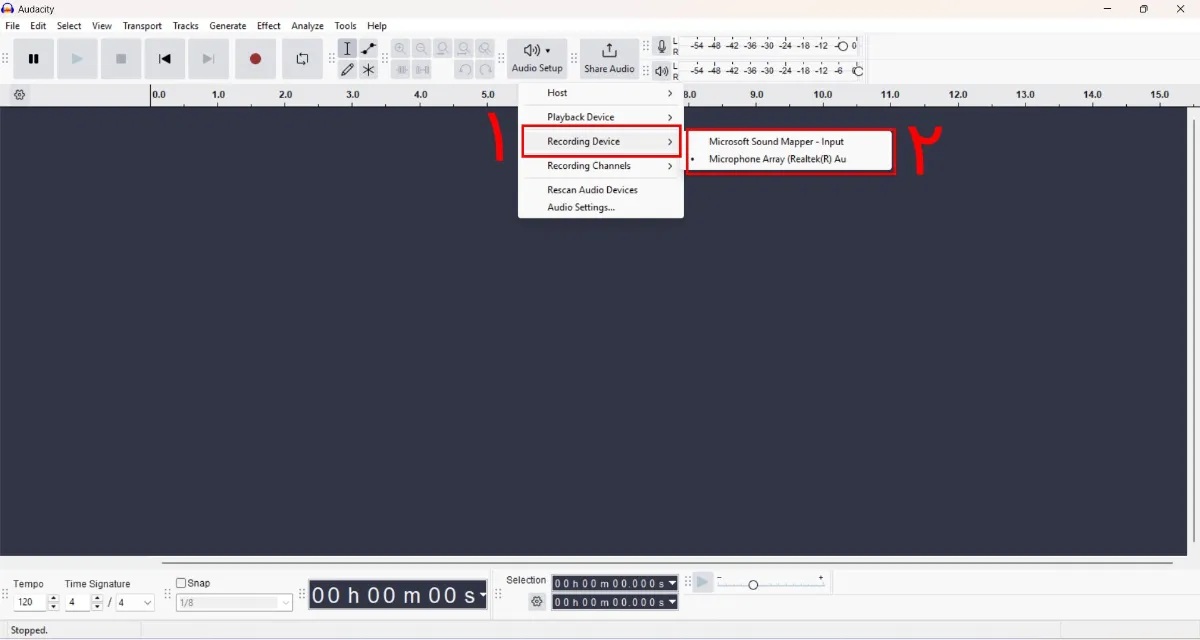
- در نوار ابزار Audacity، منبع ورودی را بررسی کنید. باید از منوی کشویی کنار آیکون میکروفون، نام میکروفون خود را انتخاب کنید. اگر چندین گزینه وجود دارد، تست کنید تا صدای ورودی را ببینید.
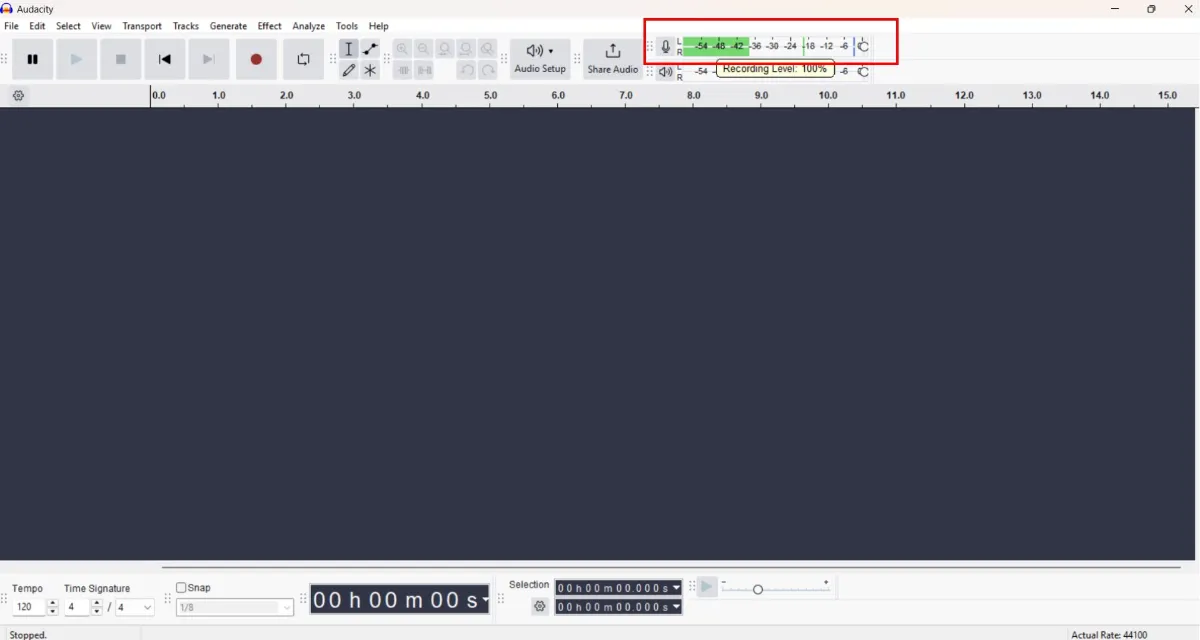
- سطح صدا را تنظیم کنید. برای جلوگیری از اعوجاج در صدای ضبطشده، نوار لغزندهی کنار میکروفون را طوری تنظیم کنید که هنگام صحبت، میلهها به سبز تا زرد برسد اما قرمز نشود.
- دکمهی قرمز ضبط (یا کلید R روی کیبورد) را فشار دهید تا ضبط شروع شود.
- برای توقف، دکمهی مربع (Stop) یا Spacebar را بزنید.
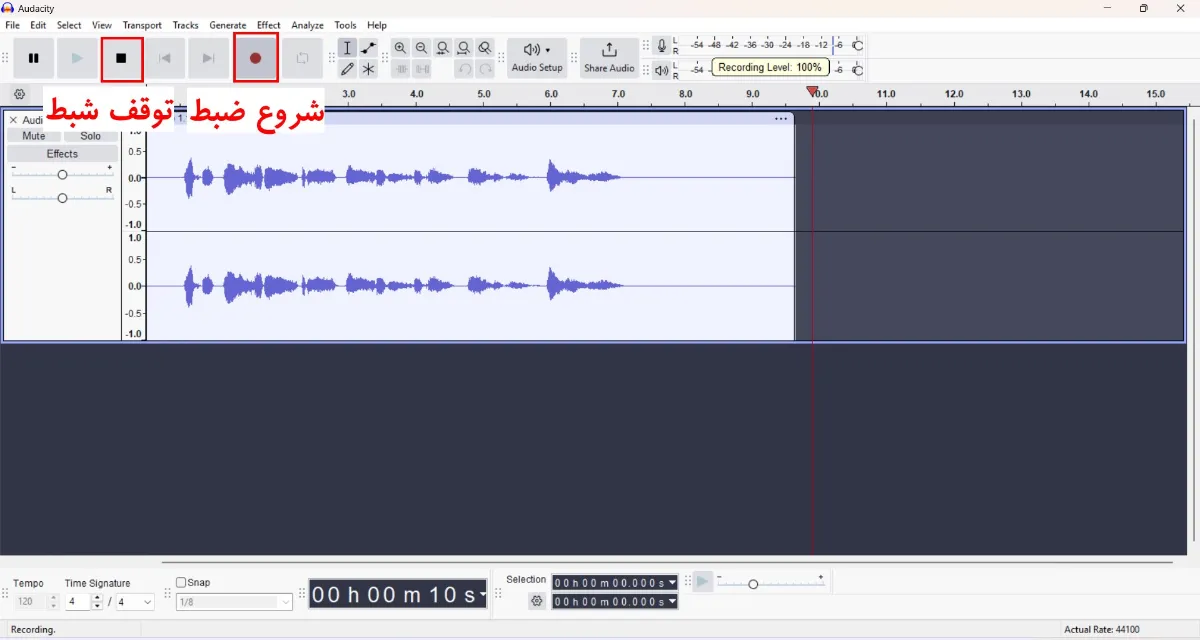
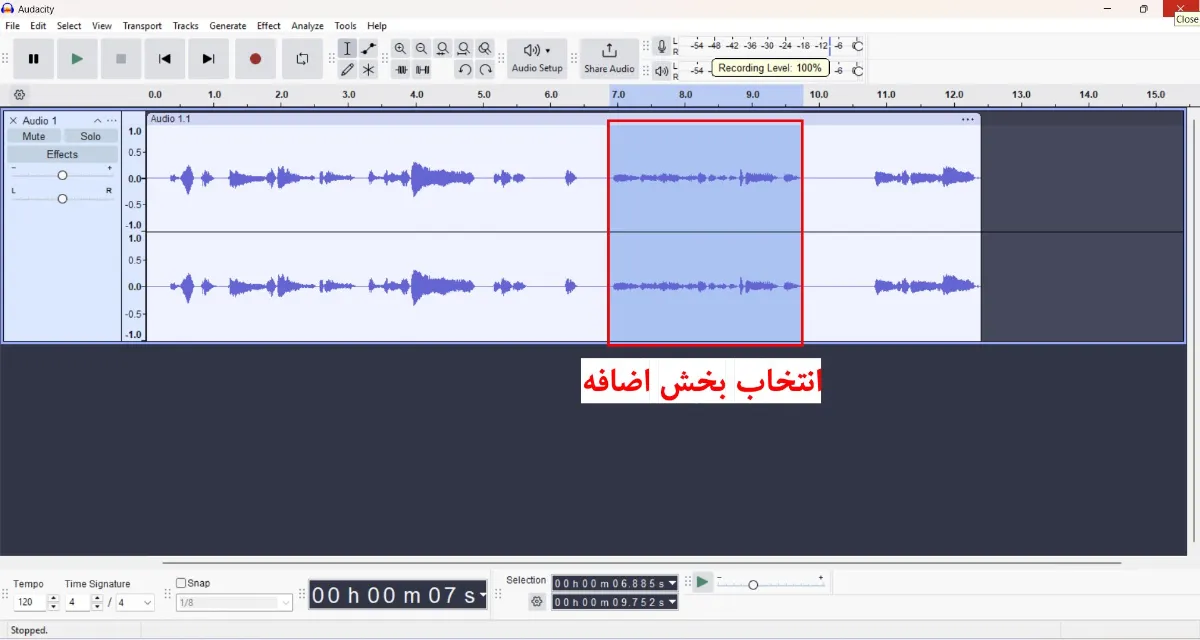
- اگر نیاز به ویرایش دارید، میتوانید بخشهای ناخواسته را انتخاب کنید و سپس کلید Delete را روی کیبورد فشار دهید.
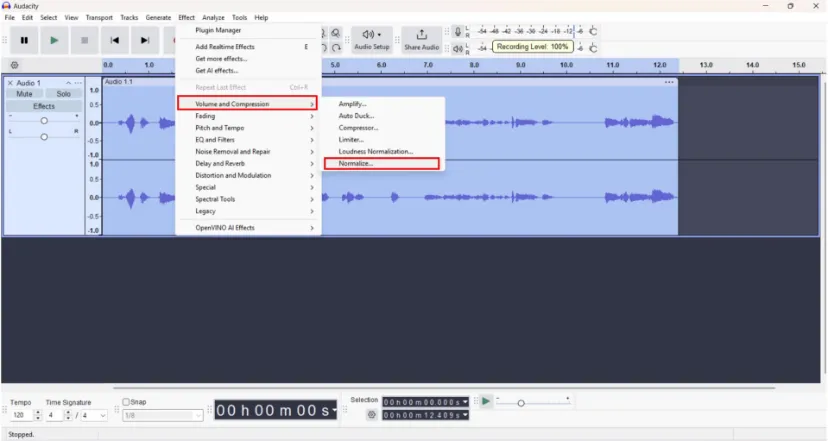
پیشنهاد میشود قبل از ذخیرهی فایل خام ضبطشده، ابتدا کل فایل ضبطشده را انتخاب و از منوی Effect > Volume and Compression گزینهی Normalize را انتخاب کنید.
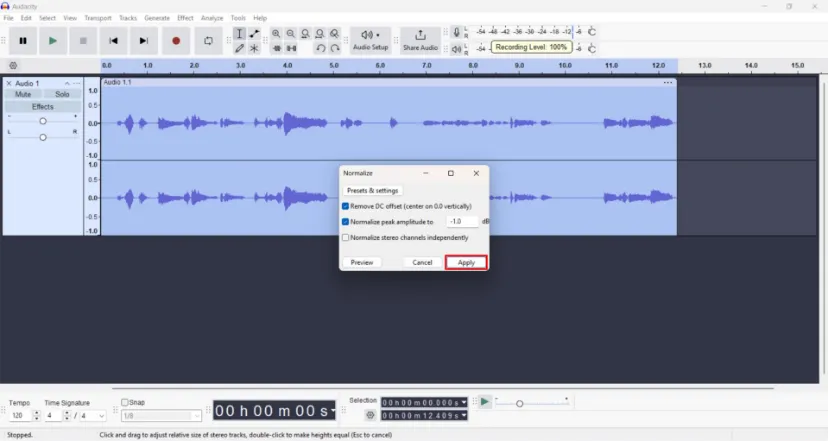
افکت، حجم صدا را به بهترین حالت ممکن تنظیم میکند و نیازی به دستکاری تنظیمات آن ندارید.
۲. تبدیل فایل به MP3 در Audacity
قبلاز اینکه کیفیت صدای ضبطشده را با هوش مصنوعی افزایش دهید، بهتر است آن را به فرمت mp3 تبدیل کنید تا حجم صدا با ثابتماندن کیفیت، کاهش یابد.
پس از ضبط و ویرایش صدا، به مسیر File > Export > Export as MP3 را انتخاب کنید.
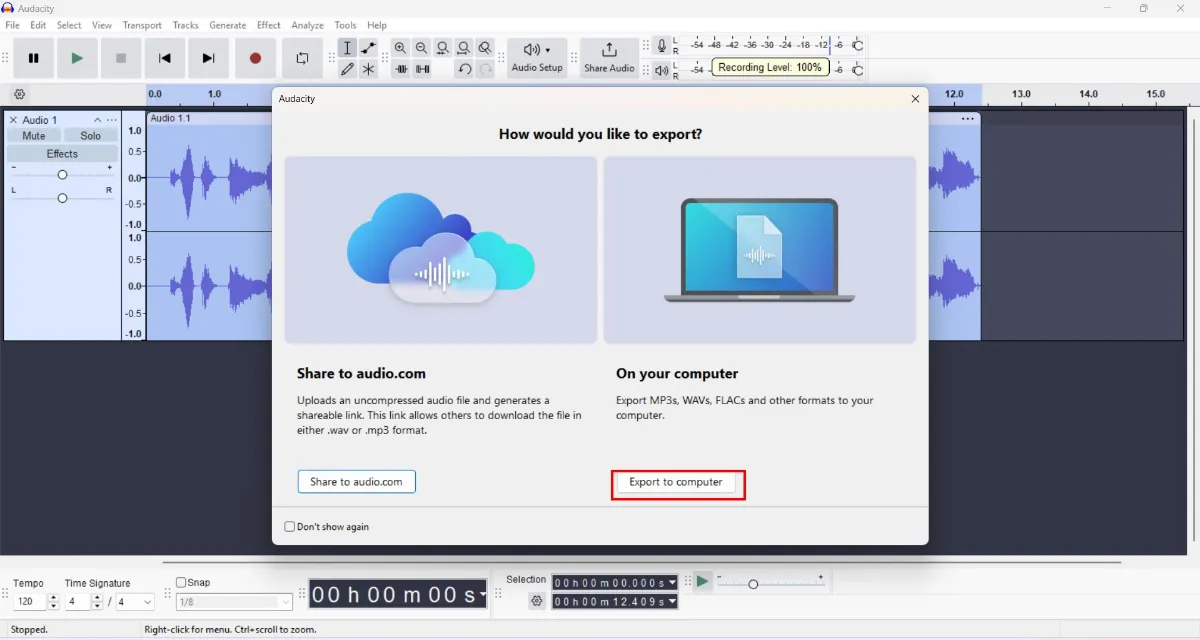
در پنجرهی بازشده، نام فایل را وارد و محل ذخیره را انتخاب کنید. همچنین کیفیت را مطابق نیازتان تنظیم کنید و بهعنوان مثال برای پادکست، 128kbps کافی است، اما برای موسیقی، 192kbps یا بالاتر استفاده کنید.
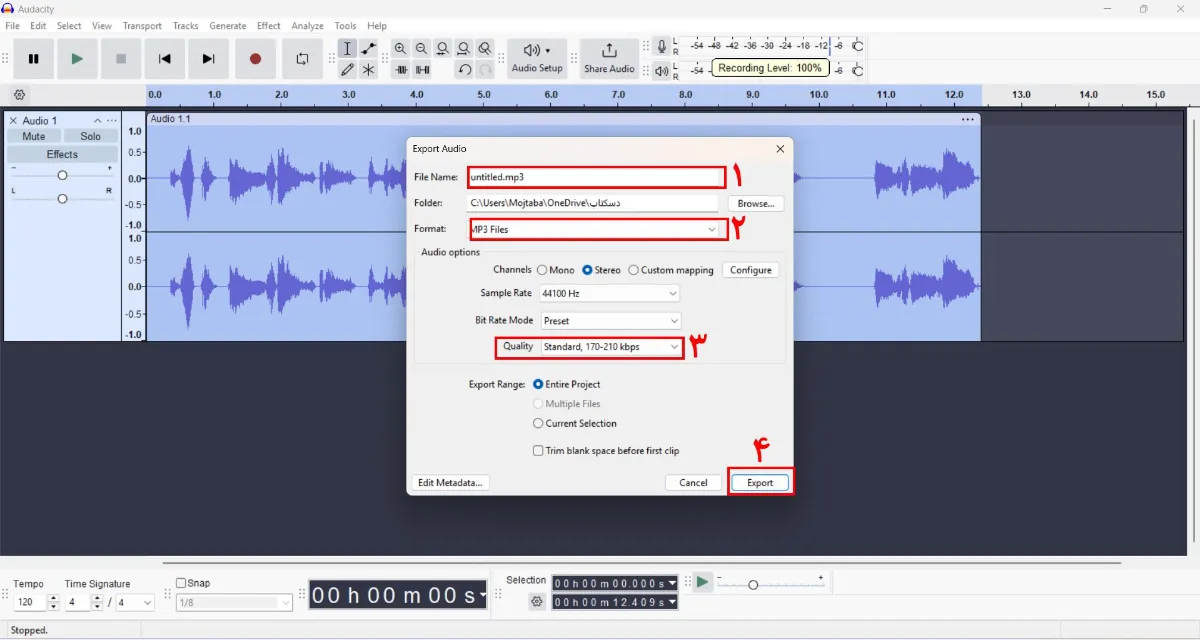
روی Export کلیک کنید تا فایل MP3 صادر شود. این فرایند باتوجه به طول فایل، چند ثانیه تا دقیقه طول میکشد.
بهبود کیفیت صدا با هوش مصنوعی ادوبی
پلتفرم رایگان ادوبی Podcast Enhance، کیفیت صدا را بهمیزان چشمگیری با هوش مصنوعی افزایش میدهد. این ابزار کاملاً آنلاین است و نیازی به نصب هیچ برنامهی اضافهای ندارید.
به وبسایت Podcast Enhance بروید و اگر حساب Adobe ندارید، با ایمیل یا گوگل وارد شوید. ساخت اکانت در این بخش کاملاً رایگان است.
روی باکس Drop audio or video to enhance کلیک و فایل MP3 ضبطشدهتان را انتخاب کنید. حداکثر ابعاد فایل باید ۵۰۰ مگابایت یا طول آن باید ۱ ساعت باشد.
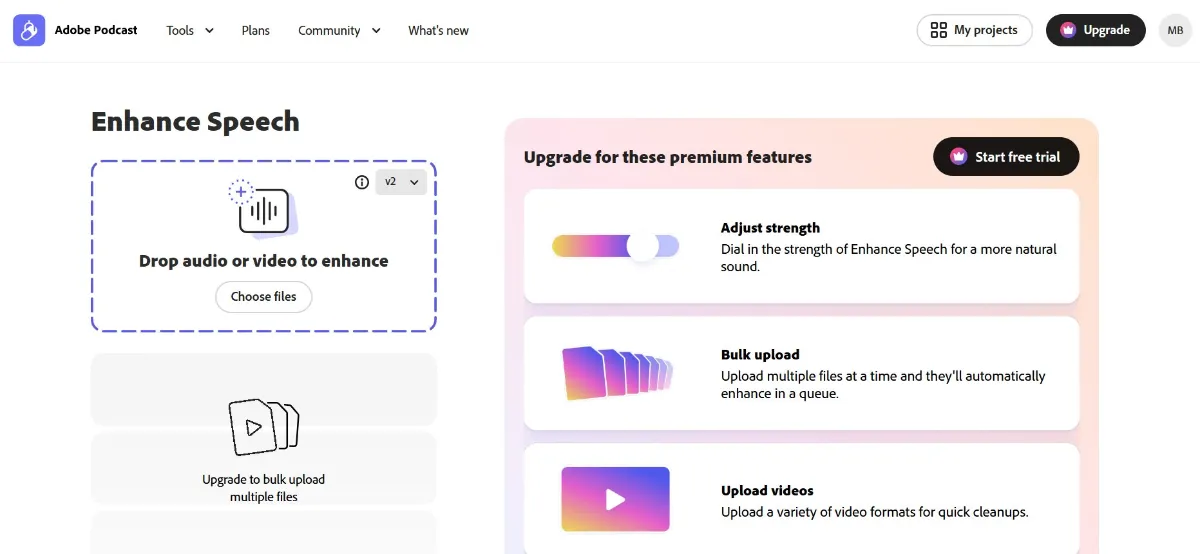
پس از آپلود، هوش مصنوعی ادوبی پردازش را بهطور خودکار شروع میکند. اینکار باتوجه به حجم فایل صوتی معمولاً ۱-۵ دقیقه طول میکشد.
وقتی پردازش تمام شد، پیشنمایش را گوش دهید: نسخهی اصلی در سمت چپ، نسخهی بهبودیافته در سمت راست. اینجا جادوی هوش مصنوعی را با تمام وجود احساس خواهید کرد و میبینید نویزها حذف شدهاند و صدا واضحتر و حرفهایتر است.
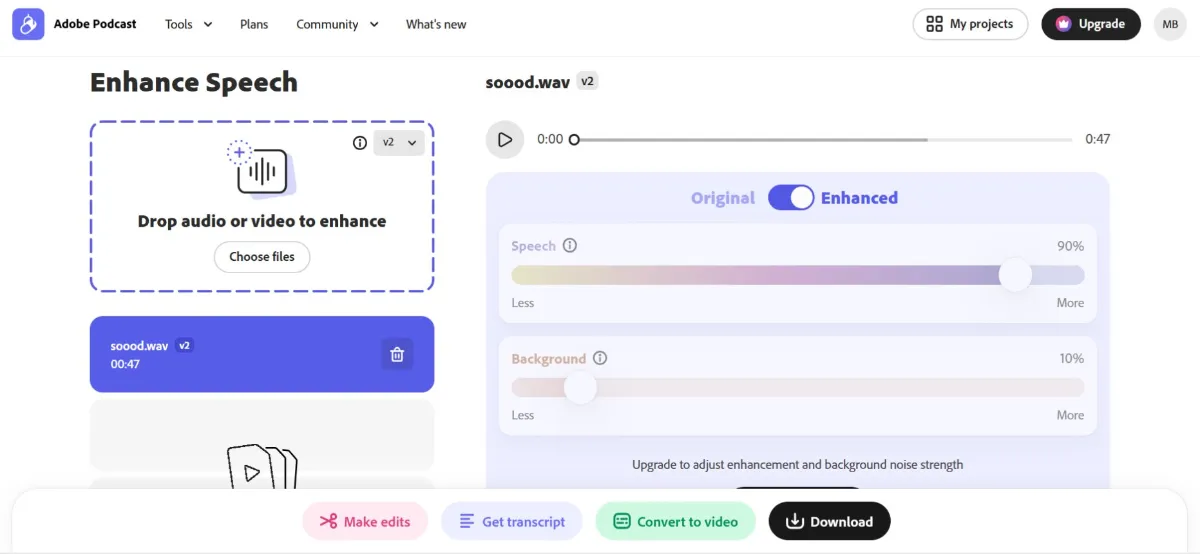
اگر راضی بودید، روی Download کلیک کنید تا فایل بهبودیافته (معمولاً با فرمت WAV) ذخیره شود.
اگر فایل صوتی شما طولانی است، میتوانید با کمک نرمافزار Audacity یا هر ابزار دیگری آن را به بخشهای کوچکتر تقسیم و بهصورت جداگانه پردازش کنید. پساز افزایش کیفیت، میتوان فایلها را با کمک همان نرمافزار بهیکدیگر چسباند.
جمعبندی
برای داشتن صدایی شفاف و حرفهای، الزاماً به میکروفونهای گرانقیمت و تجهیزات استودیویی نیاز ندارید. همانطور که دیدیم، با ترکیب یک نرمافزار رایگان مثل Audacity برای ضبط و ویرایش اولیه و استفاده از هوش مصنوعی ادوبی Podcast Enhance برای حذف نویز و اکو، میتوان کیفیت صدا را به سطحی بسیار نزدیک به ضبطهای استودیویی رساند.
این روش به شما کمک میکند حتی با یک میکروفون ساده، صدایی تمیز، یکنواخت و قابلاعتماد تولید کنید؛ صدایی که برای پادکست، ویدیوهای آموزشی یا محتوای موسیقایی کاملاً مناسب است. در نهایت، مهمترین عامل موفقیت در تولید محتوای صوتی، دانش استفاده درست از ابزارهاست، نه هزینههای سنگین برای تجهیزات.